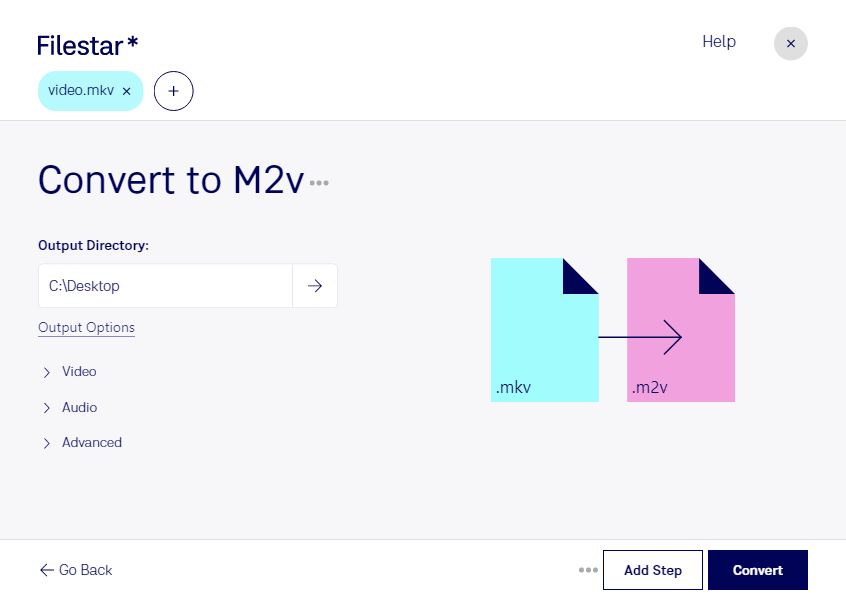
Конвертировать mkv в m2v полезно, когда видеоматериал из контейнера Matroska нужно подготовить для рабочего процесса на основе MPEG-2. Filestar позволяет выполнять такое преобразование локально на Windows и macOS — как для одного ролика, так и для целой подборки файлов.
Формат mkv может содержать видео, несколько звуковых дорожек и субтитры. Файл m2v представляет собой отдельный видеопоток MPEG-2: звук и субтитры в него не входят. Это важно учитывать при подготовке материала для DVD: аудио потребуется обработать отдельно и затем объединить с видео в программе авторинга. Сохраните исходники, чтобы нужные дорожки оставались под рукой.
Такое преобразование пригодится видеомонтажёрам, специалистам по DVD-авторингу и сотрудникам студий постпродакшена. Например, вы можете подготовить записи мероприятий для DVD-сборника или передать видеопоток в систему, которая принимает m2v. Перед обработкой большого объёма стоит проверить требования принимающей программы к разрешению, частоте кадров и другим параметрам MPEG-2.
Пакетная обработка в Filestar избавляет от необходимости запускать одинаковое действие для каждого файла вручную. Вы можете обрабатывать несколько исходников за один запуск, сокращая число повторяющихся операций. Это особенно удобно при подготовке серий роликов и архивных видеоматериалов.
Локальная обработка помогает сохранить контроль над конфиденциальными записями: для преобразования не требуется передавать исходное видео стороннему облачному сервису. Такой подход снижает риски, связанные с загрузкой и хранением материалов на чужих серверах, хотя безопасность также зависит от защиты вашего компьютера и прав доступа к файлам.
Если вы выбираете Filestar для регулярной конвертации или подготовки видео к DVD-авторингу, свяжитесь с нами — поможем уточнить, подходит ли он для вашей задачи.