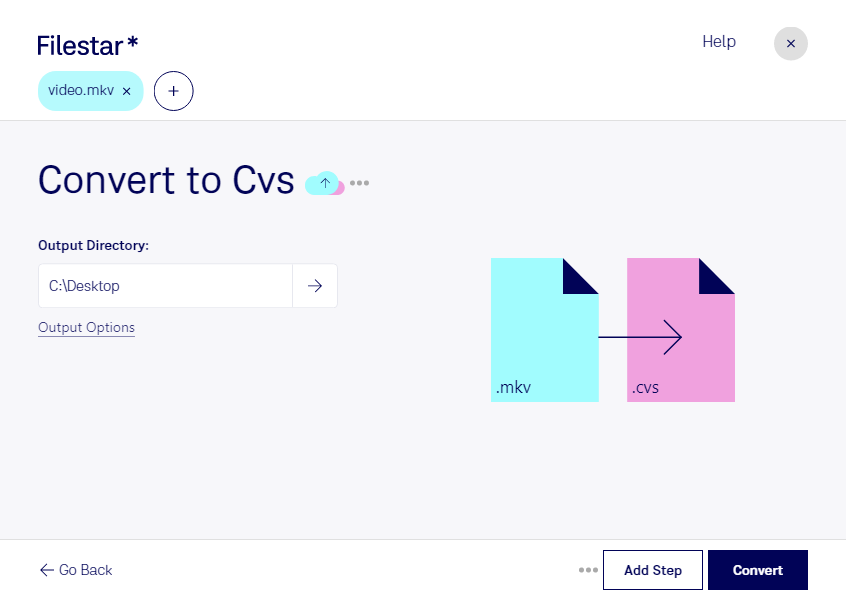
Когда из видео нужна только звуковая дорожка, менять формат всего видеоряда необязательно. Filestar позволяет конвертировать mkv в cvs на вашем компьютере: получить аудио из контейнера Matroska и сохранить его в формате с дельта-модуляцией с непрерывно изменяемой крутизной. Приложение работает на Windows и macOS.
MKV может содержать видео, несколько аудиодорожек и субтитры. CVS — специализированный аудиоформат, поэтому результат такой обработки не сохраняет изображение и субтитры. Перед преобразованием убедитесь, что ваша целевая система поддерживает именно cvs: для обычного прослушивания и обмена музыкой чаще подходят более распространённые форматы.
Такая задача может возникнуть у инженеров, работающих с речевыми сигналами, разработчиков специализированных аудиосистем и специалистов по тестированию оборудования. Например, запись выступления или диалога в mkv можно использовать как исходный материал для подготовки аудиоданных, если испытательная система принимает cvs. Совместимость результата стоит проверить на одном файле перед обработкой всей подборки.
Для больших объёмов Filestar поддерживает пакетную конвертацию. Вы можете обрабатывать несколько файлов за один запуск вместо повторения одинаковых действий для каждой записи. Это удобно при подготовке серий тестовых материалов или работе с архивом видеозаписей.
Локальная обработка помогает контролировать конфиденциальность: исходные видео не требуется передавать облачному конвертеру. Это сокращает риски, связанные с загрузкой, хранением и доступом к материалам на сторонних серверах, особенно если записи содержат рабочие переговоры или персональные данные. При этом безопасность файлов зависит и от защиты вашего компьютера.
Если вы подбираете подписку Filestar для регулярной конвертации или хотите уточнить возможности обработки ваших файлов, свяжитесь с нами — поможем разобраться в подходящем сценарии.