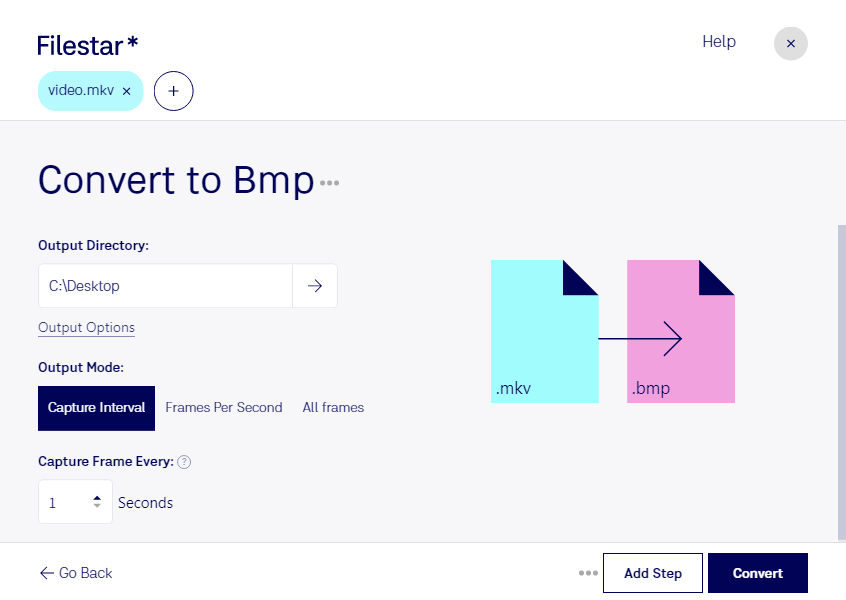
Если вам нужно получить изображения из видеозаписи, Filestar поможет конвертировать MKV в BMP на Windows и macOS. Вместо видео вы получите отдельные растровые кадры, которые можно использовать для анализа, редактирования или подготовки рабочих материалов.
MKV — контейнер «Видео Matroska», который может содержать видеодорожки, звук и субтитры. При преобразовании в BMP извлекается визуальное содержимое: изображение не сохраняет движение или аудио. Формат BMP обычно хранит растровые данные без сжатия, поэтому подходит для задач, где важна точная передача пикселей исходного кадра. При этом преобразование не восстанавливает детали, уже утраченные при сжатии видео, а полученные файлы могут занимать заметно больше места, чем изображения в JPG.
Извлечение кадров полезно видеомонтажёрам для раскадровок и согласования сцен, дизайнерам — для подготовки визуальных референсов, а специалистам технического контроля — для изучения отдельных моментов записи. Например, кадр из MKV можно открыть в Photoshop для ретуши или использовать при документировании обнаруженного дефекта.
Для работы с большим объёмом материалов Filestar поддерживает пакетную обработку. Вы можете обрабатывать несколько файлов одной операцией, сокращая количество повторяющихся действий. Это удобно для подборок видеозаписей, архивов и регулярных рабочих задач.
Обработка выполняется локально на вашем компьютере, а не в онлайн-конвертере. Исходные записи не требуется передавать облачному сервису для преобразования: так вы уменьшаете риски, связанные с загрузкой и хранением материалов на сторонних серверах. Это особенно важно для клиентских проектов, внутренних записей и конфиденциального видеоконтента.
Свяжитесь с нами, если вам нужна помощь с выбором подходящего способа обработки MKV в BMP или подписки Filestar для ваших задач.