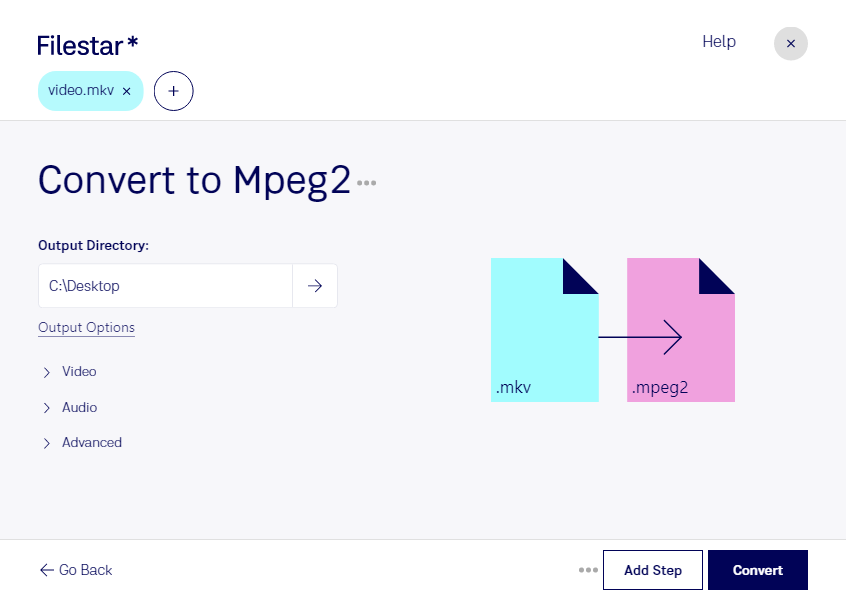
Если видеоматериал в mkv не подходит для вашего оборудования или рабочего процесса, Filestar поможет конвертировать его в mpeg2. Приложение работает на Windows и macOS и позволяет обрабатывать как отдельные ролики, так и целые подборки файлов.
MKV — контейнер Matroska, который может содержать видео, несколько звуковых дорожек и субтитры. MPEG-2 — стандарт сжатия видео, используемый в DVD-Video и некоторых вещательных системах. Для перехода между ними недостаточно просто изменить расширение: видеопоток может потребовать перекодирования. При подготовке результата важно учитывать требования принимающей системы к разрешению, частоте кадров и звуку.
Такая конвертация полезна видеомонтажёрам, которые готовят материалы для DVD-авторинга, сотрудникам телеканалов с оборудованием на базе MPEG-2 и специалистам по видеоархивам. Например, подборку записей в Matroska можно преобразовать для дальнейшей обработки в производственной системе. Совместимость зависит не только от формата, но и от параметров итогового видео.
Пакетная обработка в Filestar избавляет вас от необходимости запускать одинаковую операцию для каждого файла отдельно. Это удобно при работе с сериями интервью, учебными материалами или архивными выпусками. Перед обработкой большой подборки разумно преобразовать один ролик и проверить изображение, звук и воспроизведение на целевом устройстве.
Конвертация выполняется локально на вашем компьютере, без загрузки исходных материалов в облачный сервис. Это снижает риски, связанные с передачей файлов третьим лицам, и помогает сохранить контроль над неопубликованными съёмками, клиентскими материалами и внутренними записями. При этом безопасность также зависит от защиты самого компьютера и правил доступа к файлам.
Если вы выбираете Filestar для регулярной обработки видео, свяжитесь с нами — поможем уточнить, подходит ли приложение для ваших задач.