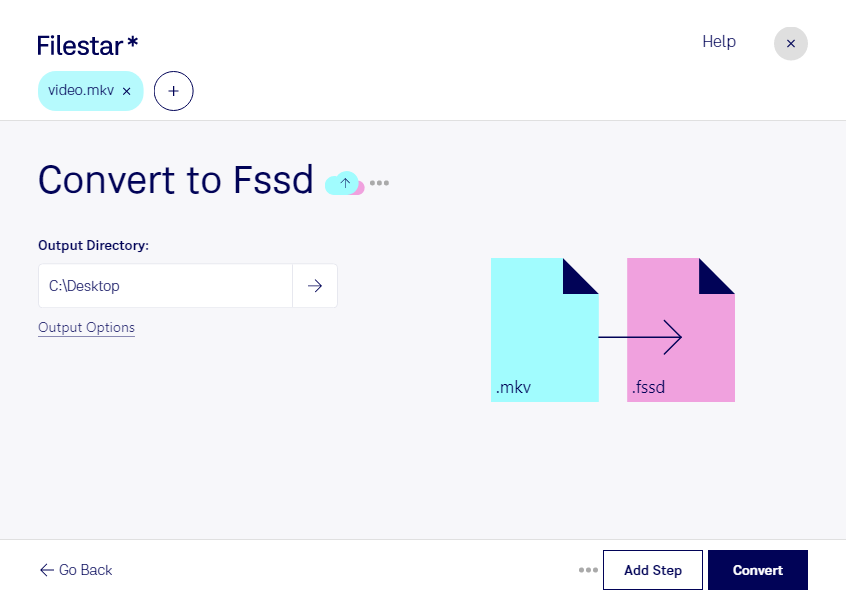
Если вам нужно получить звуковые данные из видео Matroska, Filestar позволяет конвертировать MKV в FSSD на Windows и macOS. При таком преобразовании обрабатывается аудиодорожка: изображение, субтитры и другие компоненты видеоконтейнера в итоговый аудиофайл не переносятся.
FSSD представляет собой аудиоданные PCM RAW с 8-битными целыми числами без знака. Это специализированный формат для задач, где принимающая программа или устройство ожидает именно такое представление звука. В отличие от привычных аудиоконтейнеров, RAW не содержит стандартного заголовка с параметрами воспроизведения. Поэтому перед обработкой важно уточнить требования к частоте дискретизации и числу каналов.
Такое преобразование может пригодиться разработчикам игр при подготовке звуков для устаревших движков, инженерам встроенных систем — для совместимого аудио, а специалистам по цифровым архивам — при работе с историческими программными средами. Например, звук из демонстрационного ролика MKV можно подготовить для приложения, которое принимает 8-битные данные PCM RAW. Учитывайте, что переход к 8-битному представлению может снизить качество звучания: FSSD стоит выбирать ради совместимости, а не для сохранения максимальной детализации.
Для нескольких исходных файлов используйте пакетную конвертацию в Filestar. Она сокращает повторяющиеся действия и упрощает подготовку коллекций видеоматериалов к дальнейшей работе со звуком.
Обработка выполняется локально на вашем компьютере, без загрузки исходных материалов в облачный конвертер. Это уменьшает риски, связанные с передачей и хранением данных на сторонних серверах, что особенно важно для внутренних записей, клиентских материалов и неопубликованного контента.
Если вы подбираете Filestar для регулярной обработки файлов, свяжитесь с нами — поможем уточнить совместимость FSSD с вашим рабочим процессом.