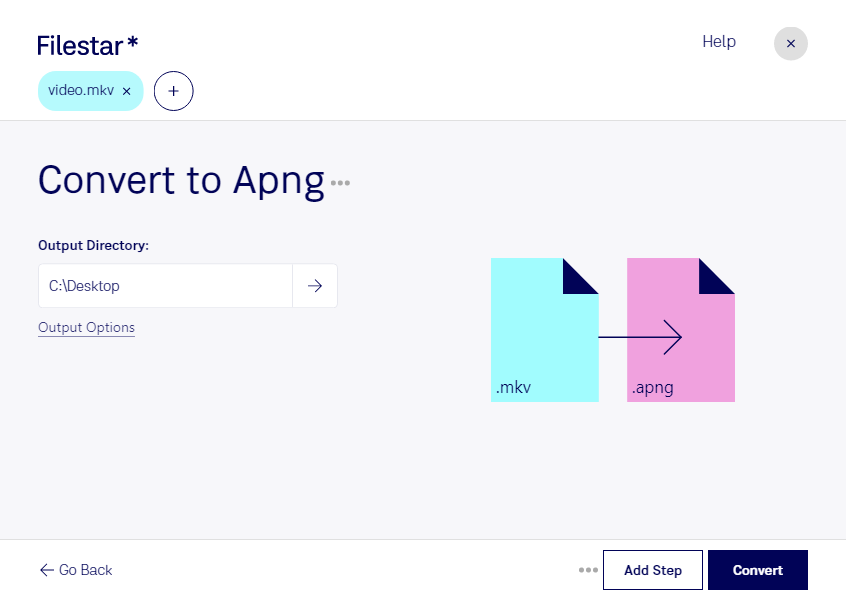
Преобразуйте видео в анимированные изображения для сайтов, презентаций и демонстрации интерфейсов. Filestar позволяет конвертировать MKV в APNG на Windows и macOS, обрабатывая файлы непосредственно на вашем компьютере.
MKV — видеоконтейнер Matroska, который может содержать видеодорожки, звук и субтитры. APNG — растровый формат анимированной переносимой сетевой графики: он хранит последовательность кадров и поддерживает сжатие без потерь. При преобразовании видео в APNG вы получаете анимацию без звука, а не полноценную замену исходному видеофайлу.
Такой переход полезен дизайнерам интерфейсов, которым нужно показать работу меню, кнопок или переходов между экранами. Разработчики могут использовать APNG для наглядных примеров в документации, а специалисты по маркетингу — для коротких анимированных иллюстраций продукта. Перед публикацией стоит проверить поддержку APNG на выбранной площадке: не все сервисы отображают его как анимацию.
Если вы готовите несколько материалов, пакетная обработка в Filestar избавляет от необходимости запускать преобразование каждого файла отдельно. Выберите нужные MKV и примените одну операцию ко всей группе — это удобно для серий демонстраций, обучающих материалов и повторяющихся рабочих задач.
Локальная обработка помогает сохранить контроль над конфиденциальными материалами. Исходные записи не требуется передавать облачному конвертеру, что сокращает риски, связанные с загрузкой, хранением и доступом к файлам на стороннем сервере. Это особенно важно для видео с внутренними интерфейсами, клиентскими данными и ещё не опубликованными проектами. При этом безопасность самого компьютера и права доступа к результатам остаются вашей ответственностью.
Учитывайте, что длинная анимация с высоким разрешением может занимать значительно больше места, чем сжатое видео. Для APNG обычно практичнее короткие фрагменты, где важна наглядность отдельных действий.
Если вы выбираете Filestar для регулярной обработки видео, свяжитесь с нами — поможем уточнить возможности преобразования и подобрать подписку под ваши задачи.