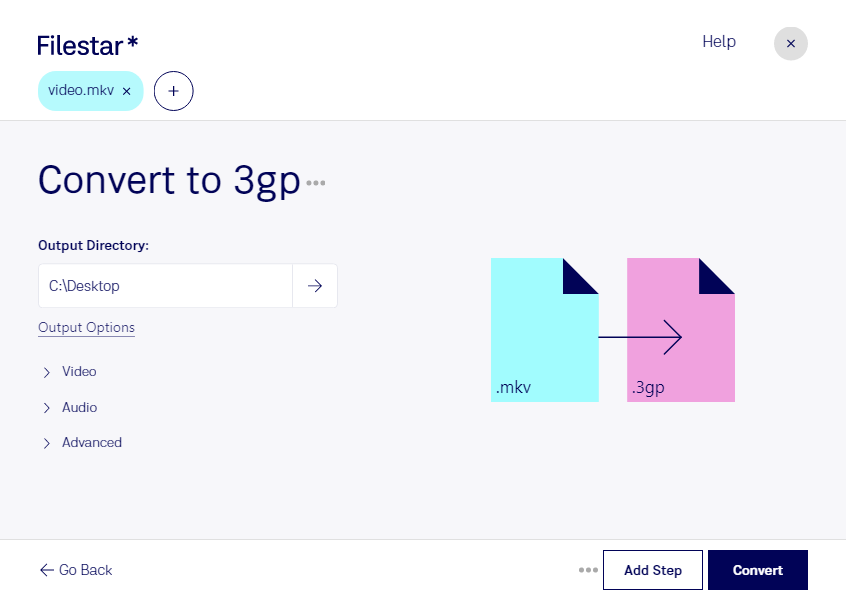
Если вам нужно подготовить видео для старого мобильного телефона или системы с поддержкой 3GP, Filestar поможет преобразовать файлы MKV в подходящий формат. Приложение работает на Windows и macOS и позволяет обрабатывать как отдельные ролики, так и целые подборки.
MKV — видеоконтейнер Matroska, который может содержать несколько аудиодорожек, субтитры и видео высокого разрешения. 3GP — мультимедийный формат 3GPP, разработанный прежде всего для мобильных устройств. Преобразование в 3GP полезно, когда важнее совместимость с конкретным оборудованием, чем сохранение всех возможностей исходного контейнера. При этом качество изображения, поддержка звука и итоговый размер зависят от используемых параметров кодирования; не все дорожки и субтитры могут сохраниться.
Пакетная конвертация в Filestar избавляет вас от необходимости обрабатывать каждый файл отдельно. Вы можете выбрать несколько видео и применить к ним одну операцию — это удобно для подготовки учебных материалов, технических инструкций или архивных записей.
Такая задача встречается у специалистов технической поддержки, которым нужны демонстрационные ролики для устаревших устройств. Сотрудникам учебных центров преобразование помогает адаптировать видеоуроки для доступной техники, а специалистам по обслуживанию оборудования — подготовить инструкции для терминалов, принимающих 3GP.
Filestar — настольное приложение, а не онлайн-конвертер. Локальная обработка позволяет не передавать исходные видео стороннему облачному сервису и снижает риски, связанные с загрузкой и хранением копий на чужих серверах. Это особенно важно для внутренних инструкций, клиентских материалов и записей с персональными данными. Безопасность при этом зависит и от защиты вашего компьютера и прав доступа к файлам.
Если вы выбираете Filestar для регулярной обработки видео, свяжитесь с нами — поможем уточнить, подходит ли он для ваших файлов и рабочих задач.