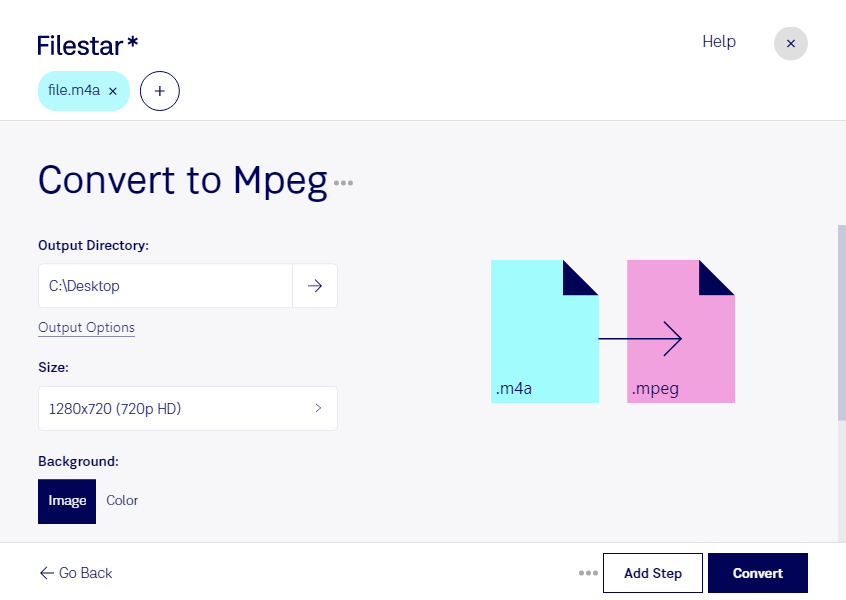
Если вам нужно конвертировать m4a в mpeg для дальнейшей работы с медиаматериалами, Filestar позволяет выполнять преобразование локально на Windows и macOS. Вы можете обрабатывать отдельные файлы или сразу несколько записей, сокращая количество повторяющихся действий.
m4a — аудиофайл MPEG-4, а mpeg — видео MPEG. Поэтому перед преобразованием важно определить требования к результату: достаточно ли звуковой дорожки или нужен полноценный видеоролик с изображением. Конвертация аудиофайла сама по себе не создаёт видеоряд. Если требуется добавить заставку, титры или иллюстрации, предусмотрите отдельный этап видеомонтажа.
Такое преобразование может пригодиться видеомонтажёрам при подготовке звуковых материалов для рабочего процесса, преподавателям при сборке учебных ресурсов и специалистам по корпоративным коммуникациям при обработке записей выступлений. Ориентируйтесь на требования программы или системы, в которой будет использоваться результат: расширение mpeg не гарантирует совместимость со всеми устройствами и редакторами.
Пакетная обработка особенно удобна, когда у вас десятки интервью, голосовых комментариев или лекций. Вместо повторения одной операции для каждой записи вы можете обработать выбранную группу файлов. Перед запуском большой партии полезно проверить один результат: воспроизводится ли звук, сохранена ли длительность и принимает ли файл целевая программа.
Локальная обработка помогает контролировать конфиденциальность: исходные материалы не нужно передавать облачному конвертеру и хранить на стороннем сервере. Это снижает риски, связанные с передачей клиентских записей, внутренних обсуждений и неопубликованных материалов. При этом защита файлов также зависит от безопасности вашего компьютера и настроек доступа.
Если вы хотите уточнить, подходит ли преобразование m4a в mpeg для вашей задачи или как организовать пакетную обработку, свяжитесь с командой Filestar.