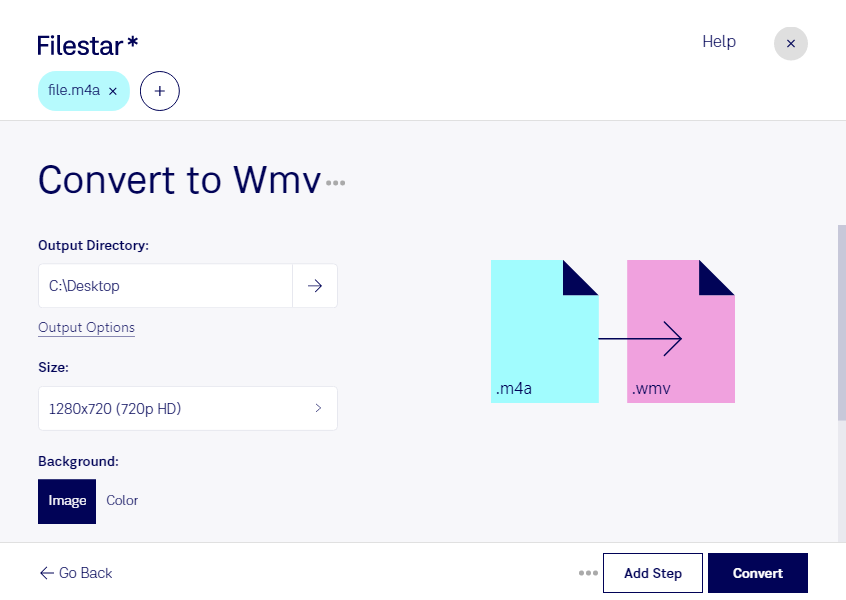
Если вам нужно конвертировать m4a в wmv для работы с мультимедийными материалами, Filestar позволяет обрабатывать файлы локально на Windows и macOS. Вы можете подготовить одну запись или выполнить пакетное преобразование нескольких файлов, не повторяя одни и те же действия для каждого из них.
M4A — аудиофайл MPEG-4, а WMV — формат видео Windows Media. При таком преобразовании важно учитывать разницу: исходная запись содержит звук, но не изображение. Смена формата сама по себе не создаёт видеоряд. Если для вашей задачи нужны слайды, заставка или другие визуальные элементы, их следует подготовить отдельно и проверить требования программы, в которой будет использоваться результат.
Такая обработка может пригодиться специалистам по корпоративному обучению при подготовке озвученных материалов, сотрудникам медиархивов при приведении записей к требованиям системы хранения, а также редакторам, которые передают аудиоматериалы в рабочий процесс на базе Windows Media. Перед обработкой всей подборки полезно преобразовать один файл и проверить его воспроизведение в целевом приложении.
Пакетная обработка особенно удобна для серий лекций, интервью и голосовых комментариев. Filestar помогает сократить количество ручных операций и применять выбранное преобразование сразу к группе файлов.
Локальная обработка снижает риски, связанные с передачей материалов стороннему облачному сервису: исходные файлы не требуется загружать на чужие серверы. Это важно для конфиденциальных интервью, внутренних учебных записей и материалов клиентов. При этом безопасность также зависит от защиты вашего компьютера и настроек доступа к папкам.
Свяжитесь с нами, если вам нужна помощь с выбором подходящего преобразования в Filestar или подготовкой пакетной обработки под ваш рабочий процесс.