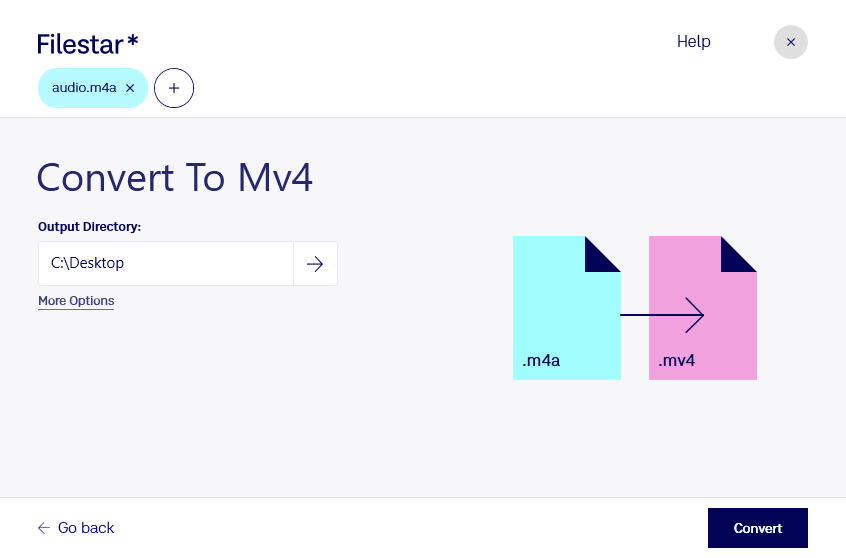
Если вам нужно конвертировать m4a в mv4, важно учитывать различие между исходным и целевым форматами. m4a — аудиофайл MPEG-4, а mv4 — видео MPEG-4. Смена формата сама по себе не создаёт изображение или видеоряд: перед обработкой убедитесь, что результат соответствует требованиям программы, в которой вы планируете его использовать.
Filestar работает на Windows и macOS и позволяет выполнять операции с файлами непосредственно на вашем компьютере. Пакетная обработка помогает подготовить сразу несколько файлов вместо повторения одинаковых действий для каждого из них. Это удобно, если вы регулярно работаете с записями интервью, озвучкой или архивом аудиоматериалов.
Такая задача может возникнуть у видеомонтажёра при подготовке звуковых материалов для проекта, у специалиста по электронному обучению при работе с озвучкой уроков или у контент-менеджера при адаптации записей для медиаплатформы. В каждом случае стоит заранее проверить требования к контейнеру и кодеку, а также необходимость видеодорожки. Для проверки совместимости сначала обработайте один файл и откройте его в целевом приложении.
Локальная обработка снижает риски, связанные с передачей материалов сторонним облачным сервисам. Исходные файлы не требуется загружать на чужие серверы, поэтому вы сохраняете контроль над их хранением и доступом. Это особенно важно для неопубликованных интервью, клиентской озвучки и внутренних учебных материалов. При этом безопасность также зависит от защиты самого компьютера и прав доступа к папкам.
Если вы хотите уточнить, подходит ли Filestar для ваших файлов и требований к результату, свяжитесь с нами и расскажите о своей задаче.