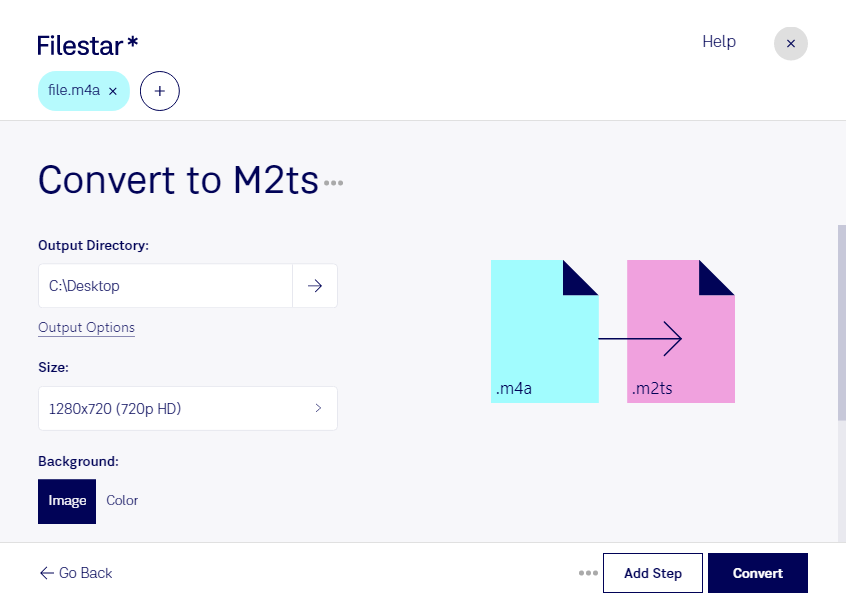
Если вам нужно конвертировать M4A в M2TS для дальнейшей работы с медиаматериалами, Filestar позволяет обрабатывать файлы локально на Windows и macOS. Вы можете преобразовать отдельную запись или запустить пакетную обработку, чтобы не повторять одинаковые действия для каждого файла.
M4A — аудиофайл MPEG-4, который часто используется для музыки, интервью и озвучки. M2TS — контейнер, применяемый для видео Blu-ray BDAV и способный содержать аудиопотоки. При таком преобразовании важно учитывать разницу: перенос аудио в другой контейнер сам по себе не создаёт видеоряд и не заменяет подготовку полноценного Blu-ray-диска.
Подобная задача может возникнуть у видеомонтажёра, который готовит озвучку для проекта с материалами M2TS, или у специалиста по мультимедийным архивам, которому нужно привести записи к формату, принятому в рабочем процессе. Перед обработкой всей коллекции стоит проверить один файл: поддерживает ли целевая программа полученный контейнер и аудиокодек. Это поможет избежать несовместимости на следующем этапе.
Пакетная конвертация особенно удобна при работе с сериями интервью, наборами звуковых дорожек и архивами записей. Вместо последовательного преобразования каждого файла вы обрабатываете выбранную группу за один запуск.
Локальная обработка снижает риски, связанные с передачей материалов стороннему облачному сервису: исходные записи не требуется загружать для конвертации. Это особенно важно для неопубликованной озвучки, клиентских проектов и конфиденциальных интервью. При этом безопасность файлов также зависит от защиты вашего компьютера и настроек доступа.
Свяжитесь с нами, если хотите уточнить, подходит ли Filestar для ваших файлов и рабочего процесса.