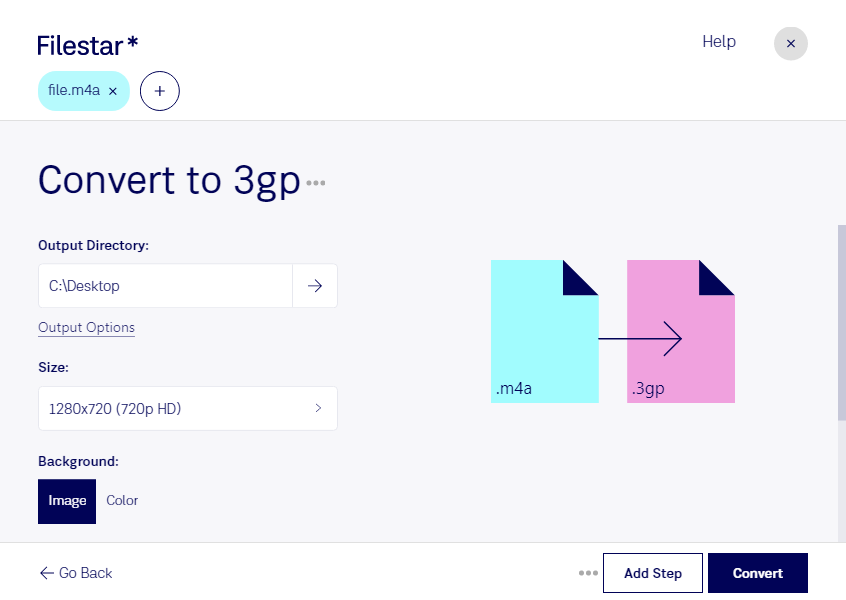
Если вам нужно конвертировать m4a в 3gp для мобильного устройства или системы с ограниченной поддержкой форматов, используйте Filestar. Приложение работает на Windows и macOS и позволяет обрабатывать файлы локально на вашем компьютере.
M4A — аудиофайл MPEG-4, который часто используется для хранения музыки, голосовых заметок и интервью. 3GP — мультимедийный файл 3GPP, разработанный для мобильных устройств. Хотя его обычно относят к видеоформатам, этот контейнер может содержать только аудио. Поэтому преобразование m4a в 3gp само по себе не добавляет изображение и не превращает запись в видеоролик.
Такая конвертация может пригодиться специалистам по тестированию мобильных устройств, которым нужны материалы для проверки воспроизведения на старых телефонах. Сотрудники технической поддержки могут подготовить аудиозаписи для оборудования, принимающего 3gp, а специалисты по цифровым архивам — создать совместимые копии материалов для устаревших систем. Перед обработкой всей коллекции стоит проверить один результат: воспроизведение зависит не только от расширения, но и от используемого аудиокодека.
Для больших подборок Filestar поддерживает пакетную обработку. Вы можете выбрать несколько файлов и применить одну операцию ко всей группе, сократив количество повторяющихся действий. Это удобно при подготовке тестовых наборов, архивных записей или серии голосовых сообщений.
Локальная обработка помогает сохранить контроль над исходными материалами: при таком преобразовании их не требуется передавать стороннему облачному сервису. Это сокращает риски, связанные с загрузкой и хранением копий на чужих серверах, особенно если записи содержат персональные данные или рабочую информацию. При этом безопасность самого компьютера и права доступа к файлам остаются важны.
Если вы подбираете Filestar для регулярной конвертации или хотите уточнить возможности обработки ваших файлов, свяжитесь с нами — поможем выбрать подходящий вариант работы.