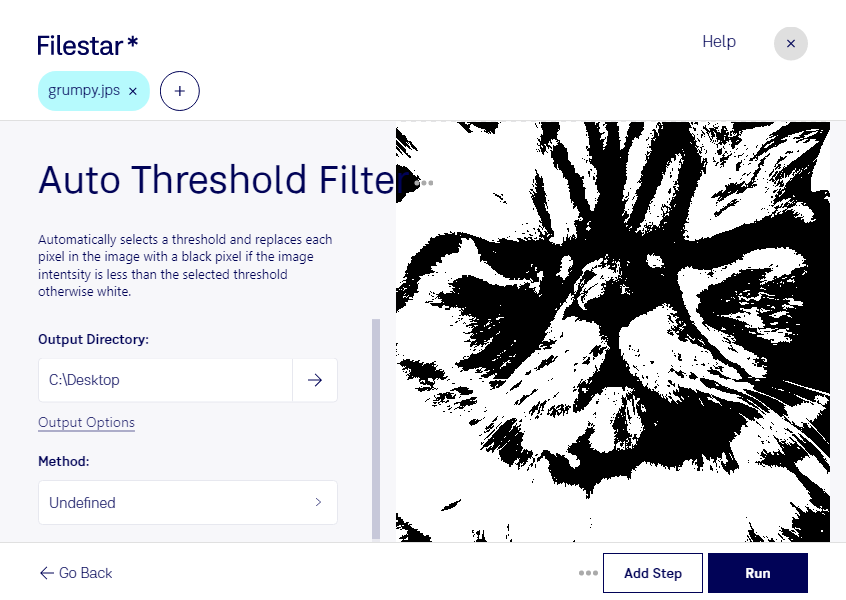
Автоматическая пороговая обработка помогает выделить светлые и тёмные области изображения без ручного подбора порога яркости. В Filestar вы можете применить этот фильтр к JPS — растровому формату стереоизображений JPEG — и получить чёрно-белое представление для дальнейшего анализа или графической обработки.
Фильтр разделяет пиксели на две группы относительно автоматически выбранного порога. Это полезно, когда нужно подчеркнуть контуры, отделить контрастные объекты от фона или убрать промежуточные оттенки. Результат зависит от освещения, контраста и содержания исходного изображения: на неоднородном фоне мелкие детали могут потеряться.
Такая обработка может пригодиться специалистам по компьютерному зрению при подготовке стереопар для экспериментов с сегментацией, инженерам — при выделении контрастных элементов на технических снимках, а дизайнерам — при создании силуэтной графики. Поскольку JPS содержит изображения для стереоскопического просмотра, важно проверить результат для обоих ракурсов: пороговая обработка меняет визуальные признаки, значимые для восприятия глубины.
Filestar работает на Windows и macOS и поддерживает пакетные операции. Вы можете обработать сразу несколько JPS-файлов вместо повторения одних и тех же действий для каждого снимка. Перед запуском большой партии стоит проверить фильтр на нескольких типичных изображениях и сохранить исходники отдельно.
Обработка выполняется локально на вашем компьютере, поэтому изображения не требуется передавать стороннему облачному сервису. Это сокращает риски, связанные с загрузкой и хранением копий на внешних серверах, особенно если вы работаете с закрытыми проектами или клиентскими материалами. Безопасность при этом также зависит от защиты самого компьютера и доступа к папкам.
Свяжитесь с нами, если вам нужна помощь с обработкой JPS или выбором подписки Filestar под ваш объём задач.