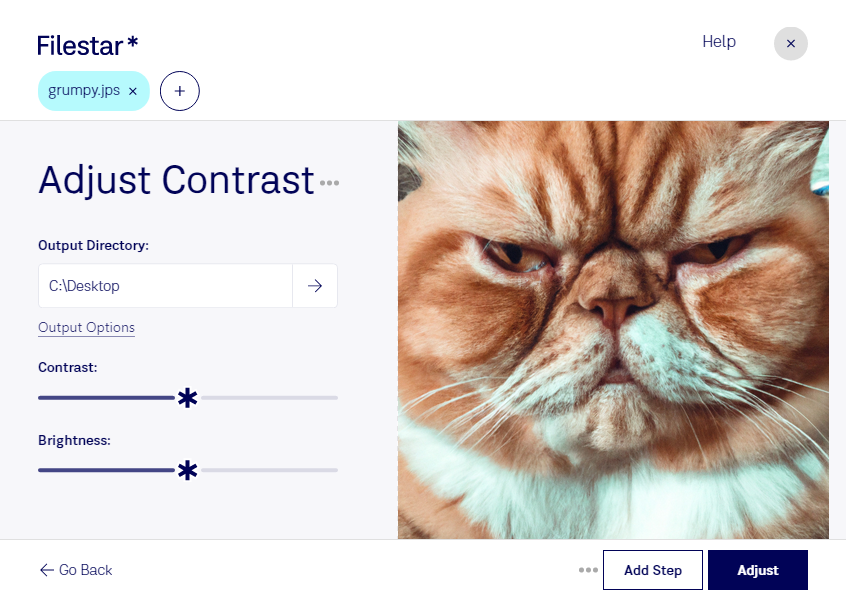
Недостаточная контрастность делает стереоизображение блеклым: детали сливаются, а границы объектов становятся менее заметными. Filestar позволяет настроить контрастность JPS на Windows и macOS, чтобы сделать изображение выразительнее и подготовить его к дальнейшей работе.
JPS — растровый формат стереоизображений на основе JPEG. Обычно такой файл содержит два ракурса одной сцены для левого и правого глаза. При обработке важно учитывать оба ракурса: чрезмерное усиление контраста может скрыть детали в тенях и светлых областях. Для естественного результата выбирайте умеренные настройки, особенно если исходный снимок уже содержит резкие перепады яркости.
Пакетная обработка в Filestar удобна, когда нужно применить одинаковую корректировку к целой серии JPS. Вместо повторения операции для каждого файла вы обрабатываете несколько изображений за один запуск. Такой подход экономит время при подготовке материалов, снятых в похожих условиях освещения. Если снимки заметно различаются по яркости, лучше разделить их на группы и подобрать настройки для каждой.
Корректировка контрастности JPS полезна стереофотографам при подготовке снимков к просмотру, специалистам по 3D-визуализации при работе с демонстрационными материалами и сотрудникам музеев при оформлении стереоскопических коллекций. Более чёткое разделение светлых и тёмных участков помогает выделить фактуру и важные элементы сцены.
Filestar обрабатывает файлы локально на вашем компьютере, а не как онлайн-конвертер. Вам не нужно передавать изображения облачному сервису, что сокращает риски, связанные с загрузкой и хранением копий на сторонних серверах. Это особенно важно для неопубликованных съёмок, клиентских материалов и внутренних проектов.
Если вы планируете регулярно обрабатывать JPS и хотите уточнить возможности Filestar для ваших задач, свяжитесь с нами — поможем подобрать подходящий вариант подписки.