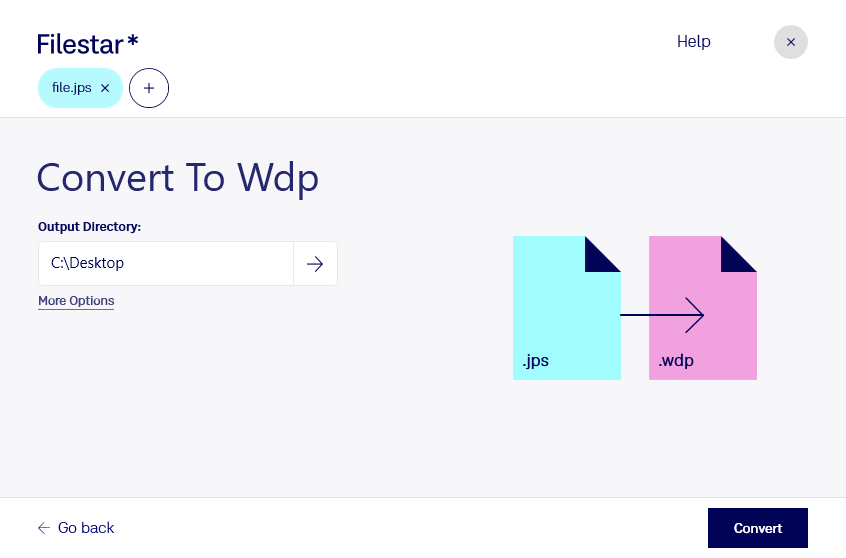
Filestar помогает конвертировать JPS в WDP на Windows и macOS прямо на вашем компьютере. Обрабатывайте отдельные изображения или целые подборки, чтобы подготовить материалы для программ и рабочих процессов, использующих формат Windows Media Photo.
JPS — это растровое стереоизображение на основе JPEG. Обычно оно содержит два ракурса одной сцены для левого и правого глаза. WDP — растровый формат Windows Media Photo, связанный с технологией JPEG XR. Переход в WDP полезен, если принимающее приложение поддерживает этот формат, а исходные материалы доступны в JPS. При этом смена формата не восстанавливает детали, уже потерянные при сжатии JPEG.
Такая конвертация может пригодиться специалистам по стереофотографии, визуализаторам и сотрудникам цифровых архивов. Например, фотографу — для подготовки стереопары к дальнейшей обработке в совместимом редакторе, а архивисту — для приведения коллекции к формату, принятому в конкретной системе хранения. Перед обработкой всей подборки стоит проверить один файл: убедиться, что целевая программа корректно отображает оба ракурса и подходит для вашей задачи.
Пакетная конвертация в Filestar избавляет от повторения одинаковых действий для каждого изображения. Вы можете обработать группу файлов за один запуск — это особенно удобно при работе с сериями съёмок и большими коллекциями. Сохраняйте исходные JPS отдельно, чтобы при необходимости вернуться к оригиналам.
Локальная обработка не требует передачи изображений в облачный сервис. Это сокращает риски, связанные с загрузкой, удалённым хранением и доступом третьих лиц к материалам. Такой подход особенно важен для неопубликованных съёмок и клиентских проектов; безопасность самих файлов при этом зависит и от защиты вашего компьютера.
Свяжитесь с нами, если вам нужна помощь с выбором подписки Filestar или обработкой вашей коллекции JPS.