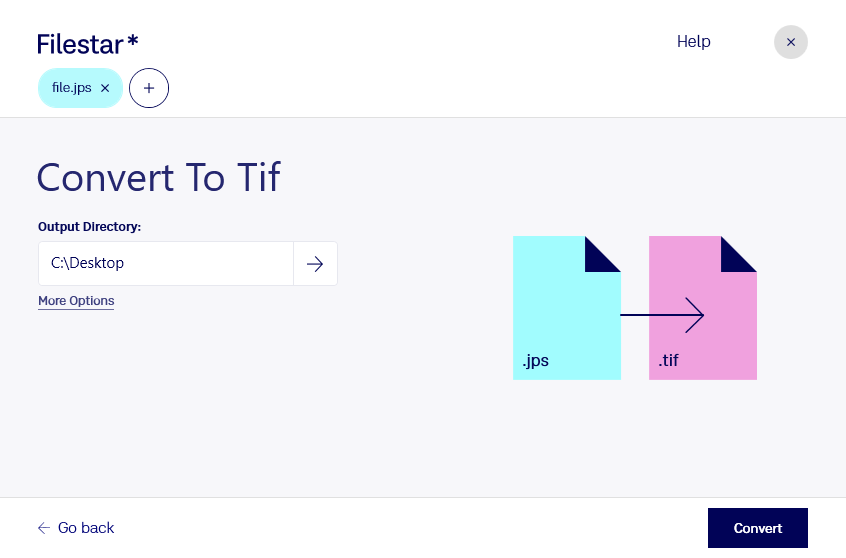
Если вам нужно конвертировать JPS в TIF для дальнейшей работы с изображениями, Filestar поможет обработать как отдельный файл, так и целую папку. Приложение работает на Windows и macOS: преобразование выполняется локально на вашем компьютере, а не в онлайн-конвертере.
JPS — растровый формат стереоизображений на основе JPEG. Обычно такой файл содержит два ракурса одной сцены, предназначенных для просмотра с эффектом объёма. TIF — растровый формат, широко используемый в издательских процессах, обработке фотографий и подготовке графических материалов. Преобразование позволяет перенести изображение в формат, подходящий для дальнейшего редактирования, но не восстанавливает детали, утраченные при сжатии JPEG.
Такая задача может возникнуть у фотографов, работающих со стереосъёмкой, дизайнеров печатных материалов и специалистов по визуализации. Например, фотографу может понадобиться подготовить серию стереопар для ретуши, а дизайнеру — получить TIF для использования в макете. При этом смена формата сама по себе не превращает стереопару в обычный одиночный кадр: учитывайте расположение ракурсов при дальнейшей обработке.
Пакетная конвертация в Filestar избавляет вас от необходимости преобразовывать каждый файл отдельно. Вы выбираете несколько изображений и запускаете одну операцию для всей подборки — это удобно при работе с фотосессиями, архивами и повторяющимися заказами.
Локальная обработка особенно важна для неопубликованных снимков и клиентских материалов. Исходные изображения не требуется передавать облачному сервису, что снижает риски, связанные с загрузкой и хранением файлов на сторонних серверах. Вы сохраняете контроль над расположением исходников и результатов на своём компьютере.