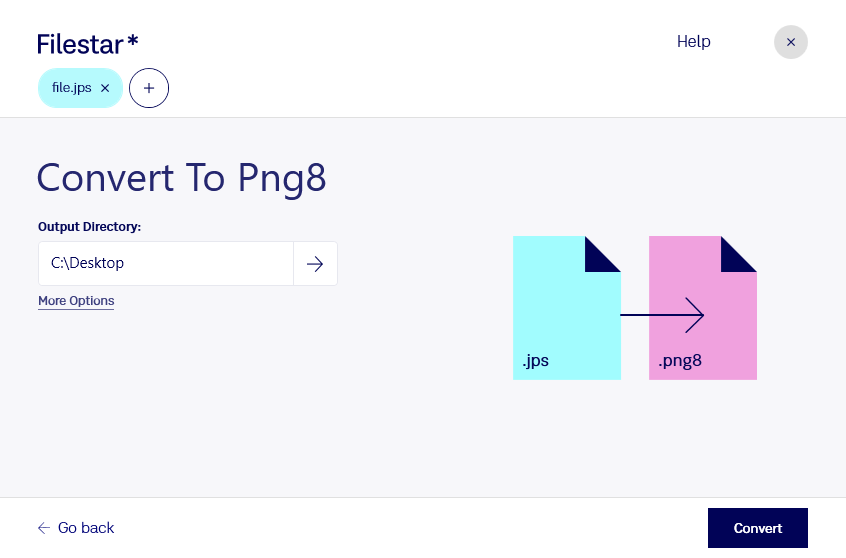
Filestar позволяет конвертировать JPS в PNG8 локально на Windows и macOS. Вы можете обработать отдельное стереоизображение или целую подборку файлов за один запуск — без повторения одинаковых действий для каждого снимка.
JPS — растровый формат на основе JPEG, который обычно содержит два ракурса одной сцены для стереоскопического просмотра. PNG8 — растровое изображение с индексированной палитрой до 256 цветов. Такой формат подходит для графики с ограниченным количеством оттенков, однако при преобразовании фотографий плавные цветовые переходы могут стать менее точными. Сжатие PNG не вносит дополнительных потерь, но сокращение палитры способно изменить внешний вид изображения.
Преобразование пригодится специалистам по 3D-визуализации, которым нужно подготовить стереопару для просмотра в программах, поддерживающих PNG. Веб-дизайнеры могут использовать PNG8 для иллюстраций с простой цветовой палитрой, а сотрудники фотостудий — для подготовки подборок превью. При этом смена формата сама по себе не разделяет стереопару на отдельные ракурсы и не превращает её в обычный снимок.
Пакетная обработка особенно удобна для серий изображений: выберите файлы и примените к ним одну операцию. Перед преобразованием всей подборки полезно проверить результат на нескольких примерах — оценить детализацию, оттенки и соответствие требованиям вашей рабочей программы.
Filestar выполняет конвертацию на вашем компьютере, а не в облаке. Исходные изображения не требуется передавать стороннему сервису, что сокращает риски, связанные с загрузкой и хранением клиентских материалов на чужих серверах. Это особенно важно при работе с неопубликованными проектами и конфиденциальными снимками.
Если вы подбираете способ обработки JPS для своей задачи, свяжитесь с нами — поможем оценить возможности Filestar и выбрать подходящий рабочий процесс.