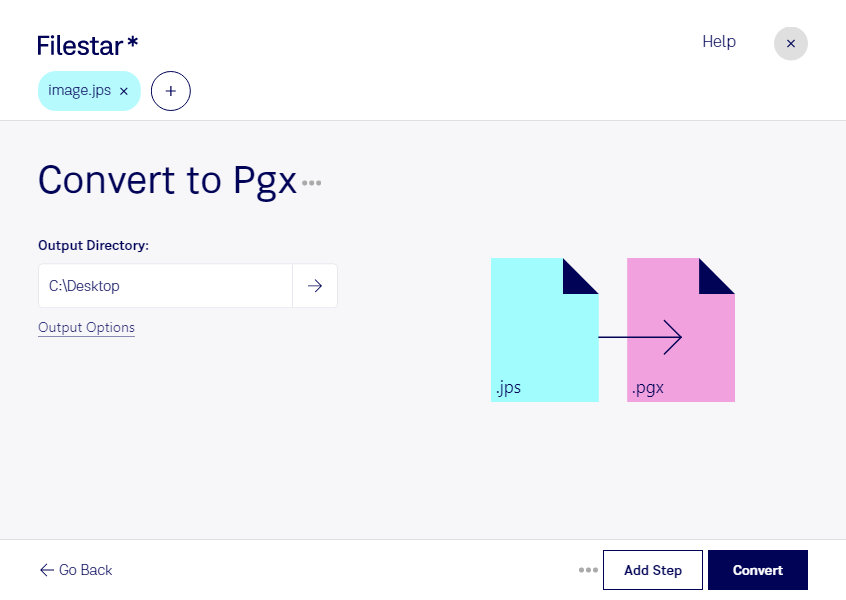
Если вам нужно конвертировать JPS в PGX, важно сначала уточнить назначение выходного файла. JPS — растровое стереоизображение JPEG, а PGX в контексте Hopedot VOS — файл данных, относящийся к образам дисков. Это разные типы содержимого: простая смена расширения не превращает изображение в рабочий файл Hopedot VOS.
Filestar работает на Windows и macOS и позволяет выполнять пакетные операции с файлами. Для конкретного преобразования необходимо проверить наличие соответствующего skill и совместимость с программой, в которой вы будете открывать результат. Это особенно важно для PGX: совпадение расширения не всегда означает совпадение внутреннего формата.
Работа с такими файлами может быть актуальна для специалистов по стереовизуализации, технических дизайнеров и администраторов виртуальных рабочих сред. Например, дизайнеру может потребоваться подготовить коллекцию JPS для проекта, а администратору — включить графические материалы в среду Hopedot VOS. Во втором случае задача может заключаться в импорте файлов средствами целевой программы, а не в прямой конвертации изображения в образ диска.
Для поддерживаемых операций пакетная обработка в Filestar помогает применять одинаковые настройки к множеству файлов и сокращает количество повторяющихся действий. Перед обработкой всей коллекции полезно проверить результат на одном файле и сохранить оригиналы.
Локальная обработка снижает риски, связанные с передачей исходных материалов сторонним облачным сервисам. Файлы остаются на вашем компьютере, под вашим контролем — это важно при работе с клиентскими изображениями, внутренними проектами и конфиденциальными данными.
Свяжитесь с нами, чтобы уточнить поддержку ваших файлов JPS и PGX и подобрать подходящий способ обработки в Filestar.