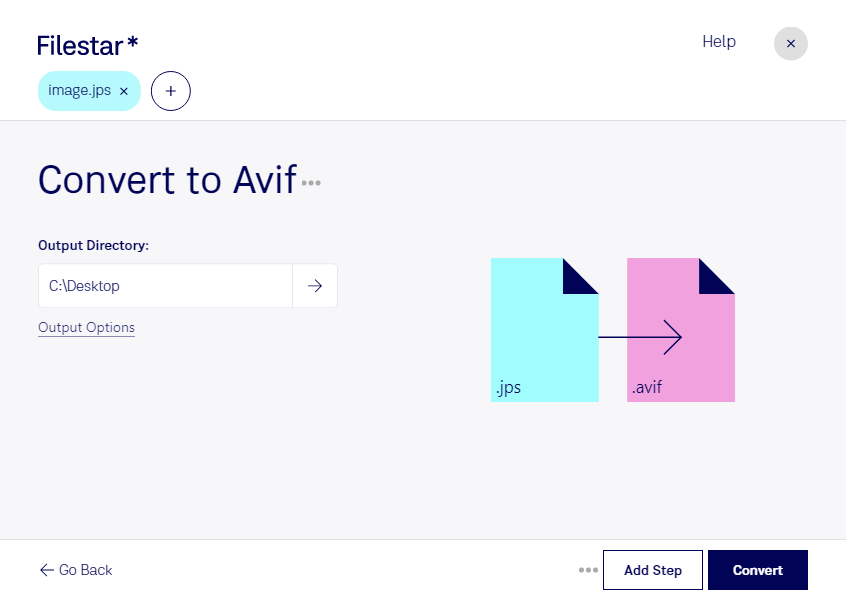
Если вам нужно конвертировать jps в avif для публикации или передачи материалов, Filestar позволяет выполнить эту задачу локально на Windows и macOS. Приложение работает с отдельными изображениями и поддерживает пакетную конвертацию — удобно, когда нужно обработать целую серию стереоснимков.
Формат jps представляет собой стереоизображение JPEG: обычно в одном растровом файле размещены два ракурса для левого и правого глаза. Формат avif использует технологии сжатия AV1 и позволяет уменьшать объём изображений при сопоставимом визуальном качестве. Итоговый размер зависит от исходного материала и параметров кодирования.
Такое преобразование полезно фотографам, которые готовят стереопары для портфолио, веб-разработчикам, оптимизирующим графику для сайта, и специалистам по визуализации, публикующим демонстрационные материалы. При этом смена формата сама по себе не создаёт интерактивный 3D-просмотр: для корректного отображения стереопары потребуется подходящий просмотрщик. Перед публикацией также стоит проверить поддержку avif в целевой системе.
Пакетная обработка в Filestar избавляет вас от необходимости повторять одну и ту же операцию для каждого файла. Добавьте изображения, выберите преобразование в avif и запустите обработку. Для ответственных проектов полезно сначала проверить результат на нескольких примерах, обращая внимание на детализацию, цвет и расположение ракурсов.
Локальная конвертация особенно важна при работе с неопубликованными фотографиями, клиентскими материалами и внутренними проектами. Исходные изображения не требуется загружать в сторонний облачный конвертер: вы сохраняете контроль над их хранением и доступом. Это снижает риски, связанные с передачей файлов внешнему сервису, хотя защита самого компьютера остаётся необходимой.
Если вы подбираете Filestar для регулярной обработки стереоизображений, свяжитесь с нами — поможем уточнить возможности приложения для ваших задач.