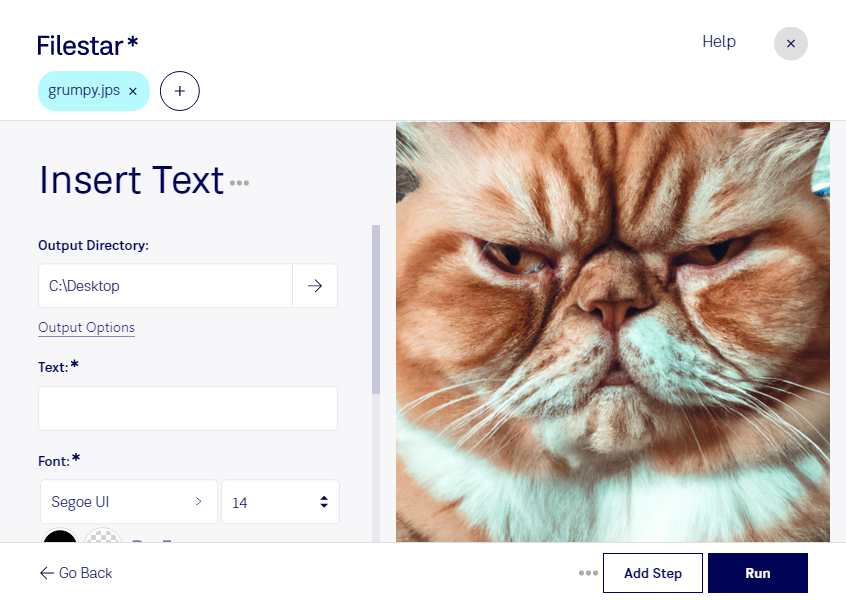
Добавьте подпись, пояснение или обозначение к стереоизображению JPS с помощью Filestar. Приложение работает на Windows и macOS и позволяет обрабатывать файлы непосредственно на вашем компьютере.
JPS — растровый формат на основе JPEG, который используется для хранения стереопары: двух ракурсов одного объекта для создания эффекта объёма. При добавлении текста важно учитывать расположение обеих частей изображения. Подпись, размещённая только на одном ракурсе или на разной высоте, может мешать комфортному стереопросмотру. Перед обработкой всей серии стоит проверить результат на одном файле в программе, которой вы обычно просматриваете JPS.
Текстовые пометки полезны фотографам, работающим со стереосъёмкой, специалистам по 3D-визуализации и авторам учебных материалов. Например, вы можете подписать объект съёмки, указать номер сцены или добавить пояснение к демонстрационному изображению. Для технических архивов такие обозначения помогают различать похожие кадры и связывать их с документацией.
Filestar поддерживает пакетные операции: вместо повторения одной задачи вручную вы можете применить обработку к группе файлов. Это удобно для подготовки серий изображений с одинаковой подписью. Сохраняйте исходники отдельно: в растровом изображении добавленный текст становится частью пикселей, а не самостоятельным редактируемым текстовым слоем.
Локальная обработка сокращает риски, связанные с передачей материалов сторонним облачным сервисам. Ваши изображения не нужно загружать на чужой сервер — это особенно важно для неопубликованных фотографий, клиентских проектов и внутренних технических материалов. При этом защита файлов также зависит от безопасности самого компьютера и настроек доступа.
Если вы подбираете Filestar для обработки стереоизображений, свяжитесь с нами — поможем уточнить возможности для вашей задачи.