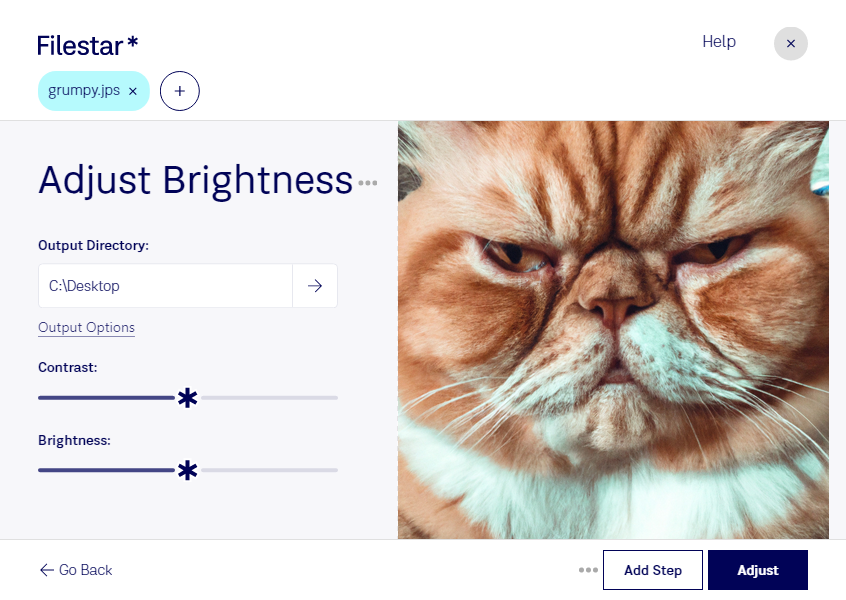
Слишком тёмное стереоизображение скрывает детали, а слишком светлое затрудняет восприятие объёма. Filestar позволяет настроить яркость JPS на вашем компьютере, чтобы подготовить изображение к просмотру или дальнейшей обработке. Приложение работает на Windows и macOS.
JPS — это растровый формат «Стереоизображение JPEG». Такой файл обычно содержит два ракурса одной сцены, расположенных рядом: для левого и правого глаза. При коррекции важно сохранять согласованную яркость обоих ракурсов, чтобы стереопара оставалась комфортной для просмотра. Увеличение яркости помогает сделать тёмные участки заметнее, но не восстанавливает детали, потерянные при съёмке.
Обработка JPS пригодится стереофотографам при подготовке снимков к показу, специалистам по визуализации при работе с объёмными сценами и сотрудникам цифровых архивов при приведении коллекции к единому виду. Например, для серии кадров, снятых с одинаковой экспозицией, удобно применить одну коррекцию сразу к нескольким файлам.
В Filestar доступна пакетная обработка: вам не нужно повторять одну операцию вручную для каждого изображения. Перед обработкой всей серии полезно проверить результат на нескольких типичных кадрах. Если освещение заметно различается, лучше разделить файлы на группы и подобрать коррекцию для каждой.
Локальная обработка снижает риски, связанные с передачей материалов сторонним облачным сервисам: исходные изображения не требуется загружать на чужой сервер. Это особенно важно для неопубликованных съёмок, клиентских проектов и рабочих архивов. При этом безопасность файлов также зависит от защиты вашего компьютера и прав доступа к папкам.
Если вы подбираете Filestar для обработки JPS, свяжитесь с нами — поможем уточнить возможности приложения под ваши задачи и объём файлов.