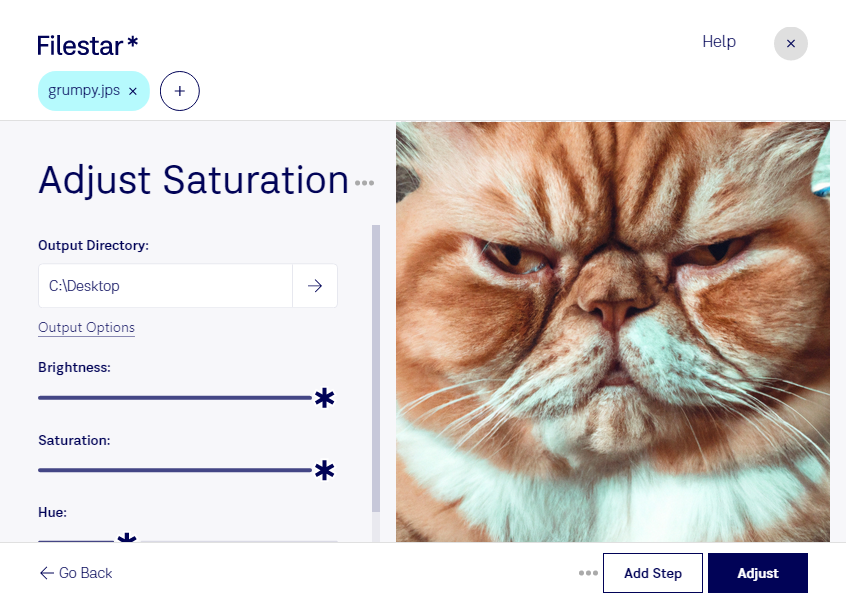
Изменить насыщенность JPS полезно, когда цвета стереоизображения выглядят слишком бледными или, наоборот, отвлекают чрезмерной яркостью. Filestar позволяет обработать такие файлы локально на Windows и macOS, чтобы подготовить изображения к просмотру, презентации или дальнейшей работе.
JPS — растровый формат стереоизображений на основе JPEG. Обычно файл содержит два ракурса одной сцены, предназначенных для левого и правого глаза. При коррекции насыщенности важно сохранить согласованность цветов между ракурсами: заметные различия могут мешать комфортному восприятию объёма. Повышение насыщенности делает цвета выразительнее, а снижение помогает смягчить излишне интенсивные оттенки. При этом обработка не восстанавливает утраченные детали исходного снимка.
Такая коррекция востребована у стереофотографов, специалистов по 3D-визуализации и авторов учебных материалов. Например, фотографу она помогает подготовить серию кадров с более сдержанной цветопередачей, а дизайнеру — согласовать стереоизображения для презентации проекта. Для материалов с точными требованиями к цвету результат стоит проверять на целевом устройстве просмотра.
В Filestar можно обрабатывать файлы пакетно, применяя выбранную операцию к нескольким изображениям. Это сокращает повторяющиеся действия при работе с большой коллекцией JPS. Перед обработкой всей серии разумно проверить результат на нескольких характерных кадрах и сохранить оригиналы: одинаковая коррекция может по-разному повлиять на светлые и тёмные сцены.
Локальная обработка не требует передачи изображений стороннему облачному сервису. Это снижает риски, связанные с загрузкой и хранением копий на чужих серверах, и помогает сохранять контроль над клиентскими фотографиями и неопубликованными материалами. Безопасность при этом также зависит от защиты вашего компьютера и правил доступа к файлам.
Если вам нужно подобрать процесс пакетной обработки JPS для ваших задач, свяжитесь с командой Filestar.