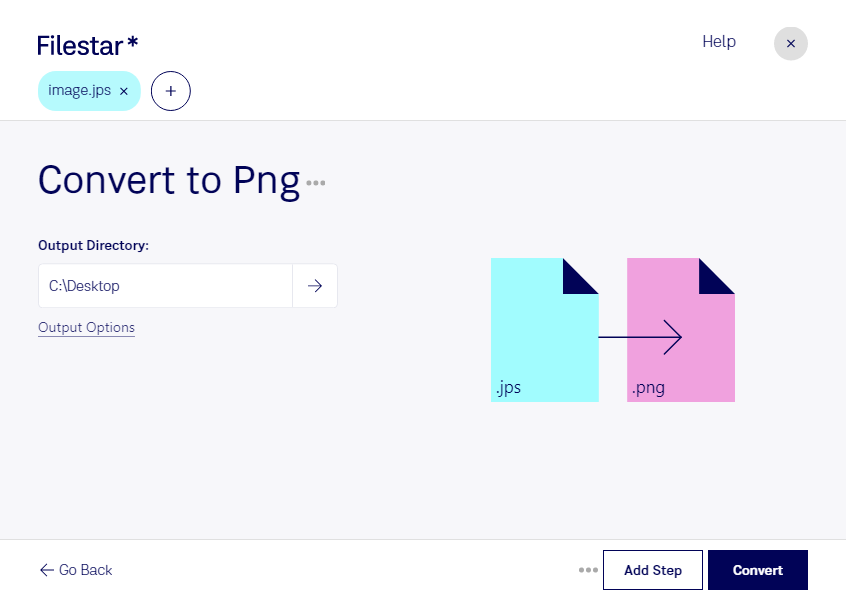
Преобразуйте стереоизображения JPS в PNG с помощью Filestar на Windows и macOS. Приложение устанавливается на ваш компьютер и позволяет обрабатывать как отдельные файлы, так и целые группы изображений.
JPS — растровый формат на основе JPEG, который обычно содержит два ракурса одной сцены для стереоскопического просмотра. PNG подходит для дальнейшего редактирования, размещения в презентациях и использования в программах, которые не распознают расширение jps. При этом смена формата сама по себе не создаёт объёмный эффект: для стереоскопического просмотра по-прежнему нужны подходящие средства отображения.
Конвертация полезна фотографам, работающим со стереосъёмкой, дизайнерам, готовящим иллюстрации, и специалистам по визуализации, которым необходимо передать материалы коллегам в более распространённом формате. Например, PNG можно использовать для подготовки макетов или документирования результатов съёмки. Формат сохраняет изображение без дополнительного сжатия с потерями, но не восстанавливает детали, уже утраченные при создании исходного JPEG.
Пакетная обработка в Filestar избавляет вас от необходимости преобразовывать каждый файл отдельно. Вы можете выбрать несколько JPS и выполнить одинаковую операцию для всей подборки — это удобно при работе с сериями снимков и архивами проектов.
Локальное преобразование помогает контролировать конфиденциальность: исходные изображения не требуется передавать стороннему облачному сервису для обработки. Это снижает риски, связанные с загрузкой и хранением материалов на чужих серверах, особенно если вы работаете с неопубликованными фотографиями или клиентскими проектами. Защита файлов при этом также зависит от безопасности вашего компьютера.
Если вам нужно подобрать способ обработки стереоизображений или уточнить возможности пакетной конвертации, свяжитесь с командой Filestar.