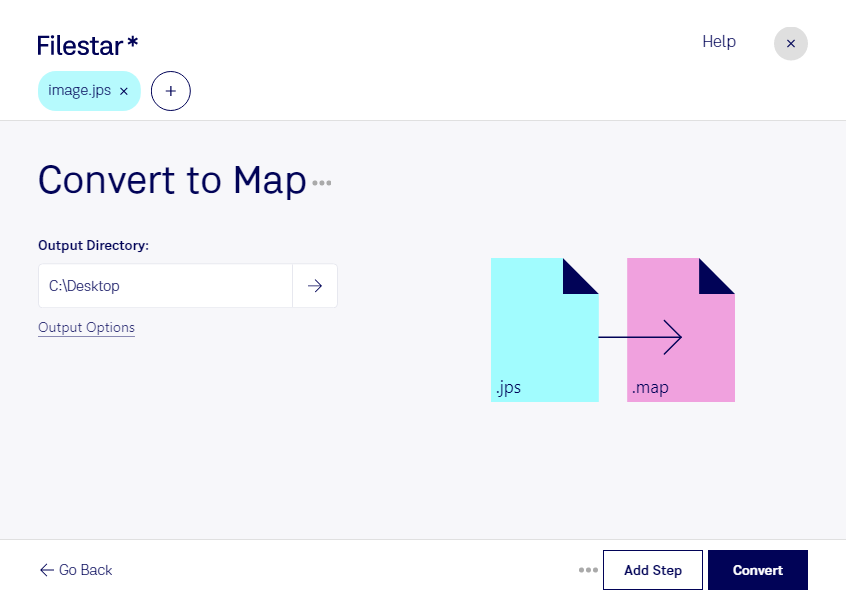
Filestar позволяет конвертировать jps в map на Windows и macOS, обрабатывая файлы непосредственно на вашем компьютере. Это удобно, когда нужно подготовить стереоизображения для рабочего процесса, в котором используются данные об интенсивностях и индексах цветовой карты.
Формат jps — это растровое стереоизображение JPEG, обычно содержащее два ракурса для левого и правого глаза. Формат map в данном случае представляет собой файл интенсивностей и индексов цветовой карты, а не географическую карту. Такое преобразование меняет представление данных изображения, поэтому перед обработкой всей коллекции важно проверить, как результат интерпретирует ваша целевая программа. Не следует рассчитывать, что свойства стереоизображения автоматически сохранятся в новом формате.
Преобразование может пригодиться разработчикам программ обработки изображений, специалистам по научной визуализации и инженерам, работающим с цветовыми данными. Например, файл map может понадобиться для проверки алгоритма обработки интенсивностей или подготовки входных данных для инструмента, поддерживающего этот формат. Для таких задач полезно сначала преобразовать один образец и оценить его пригодность.
Если вам нужно обработать серию файлов, Filestar поддерживает пакетную конвертацию. Вы можете применить одну операцию к нескольким изображениям, сократив повторяющиеся действия и упростив подготовку больших наборов данных.
Локальная обработка позволяет не передавать исходные изображения стороннему облачному сервису. Это уменьшает риски, связанные с загрузкой конфиденциальных материалов и их хранением вне вашей инфраструктуры. Вы самостоятельно управляете доступом к исходникам и результатам, учитывая требования вашей организации к защите данных.
Если вы подбираете Filestar для работы со стереоизображениями и цветовыми данными, свяжитесь с нами — поможем уточнить возможности преобразования для вашей задачи.