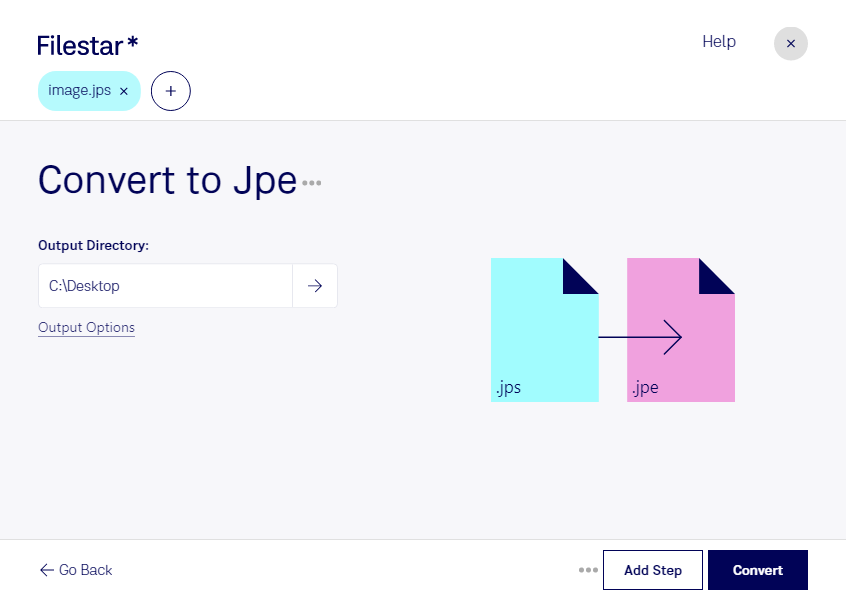
Если вам нужно конвертировать JPS в JPE для дальнейшей работы с изображениями, Filestar поможет обработать как отдельный файл, так и целую коллекцию. Программа работает на Windows и macOS и выполняет преобразование локально на вашем компьютере.
JPS — растровый формат стереоизображений на основе JPEG. Такой файл обычно содержит два ракурса одной сцены, расположенных рядом. JPE — вариант расширения для изображения JPEG. Преобразование может пригодиться, когда редактор, система публикации или другой рабочий инструмент принимает JPE, но не распознаёт расширение JPS. При этом смена формата сама по себе не превращает стереопару в один ракурс: для этого потребуется отдельная обрезка изображения.
Такая задача встречается у фотографов, работающих со стереосъёмкой, специалистов по 3D-визуализации и сотрудников цифровых архивов. Например, фотографу может понадобиться подготовить материалы для редактора, а архивисту — привести коллекцию к расширению, которое поддерживает система хранения. Дизайнеру преобразование поможет включить исходные изображения в дальнейший процесс подготовки макетов.
Пакетная обработка в Filestar избавляет от необходимости повторять одинаковые действия для каждого файла. Вы можете выбрать несколько изображений и применить к ним одно преобразование — это удобно при обработке серий съёмки и больших подборок. Перед запуском всей коллекции полезно проверить результат на одном файле: убедиться, что размеры и расположение ракурсов соответствуют вашей задаче.
Локальная обработка особенно важна для неопубликованных фотографий, клиентских материалов и внутренних архивов. Исходные изображения не нужно передавать облачному сервису, поэтому сокращается число сторонних систем, которые получают доступ к содержимому. Контроль над исходниками и готовыми файлами остаётся у вас.
Если вы выбираете подписку для регулярной конвертации или хотите уточнить, подходит ли Filestar для вашего рабочего процесса, свяжитесь с нами — поможем разобраться с вашими задачами.