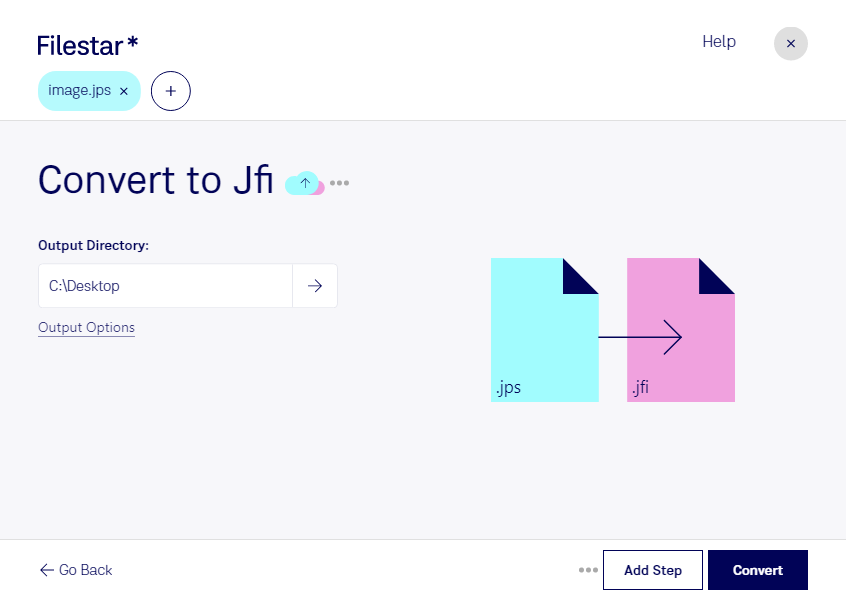
Если вам нужно конвертировать jps в jfi для передачи заказчику или дальнейшей обработки, Filestar поможет выполнить задачу на вашем компьютере. Приложение работает на Windows и macOS и поддерживает пакетную конвертацию: вы можете обработать сразу несколько изображений вместо повторения одной операции для каждого файла.
JPS — растровый формат на основе JPEG, предназначенный для стереоизображений. Обычно такой файл содержит два ракурса одной сцены, расположенных рядом. JFI — изображение в формате обмена файлами JPEG. Преобразование может пригодиться, если целевая программа или рабочий процесс требует именно расширение jfi. При этом важно учитывать: смена формата сама по себе не превращает стереопару в один обычный кадр. Если вам нужен только левый или правый ракурс, потребуется отдельная обработка изображения.
Такая конвертация полезна фотографам, работающим со стереосъёмкой, дизайнерам, которые готовят материалы для макетов, и специалистам по цифровым архивам. Например, фотограф может подготовить серию снимков для передачи редактору, а сотрудник архива — привести подборку к расширению, принятому в системе хранения. Перед обработкой всей папки стоит проверить один файл в программе, где вы планируете его использовать.
Filestar — настольное приложение, а не онлайн-конвертер. Локальная обработка позволяет не передавать исходные изображения облачному сервису и лучше контролировать доступ к рабочим материалам. Это особенно важно для неопубликованных фотографий, клиентских проектов и конфиденциальных архивов. Безопасность также зависит от защиты вашего компьютера и прав доступа к папкам.
Выберите нужные файлы и запустите преобразование в Filestar. Если вы подбираете подписку для регулярной пакетной обработки или хотите уточнить возможности работы с вашими изображениями, свяжитесь с нами — поможем выбрать подходящий вариант.