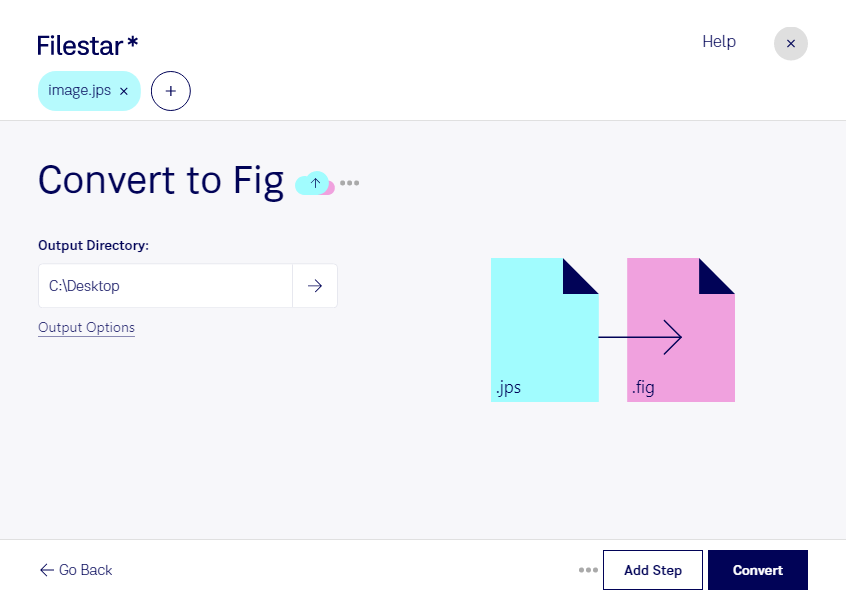
Filestar позволяет конвертировать jps в fig на Windows и macOS, обрабатывая файлы локально на вашем компьютере. Вы можете подготовить отдельное изображение или выполнить пакетное преобразование целой подборки — без повторения одних и тех же действий для каждого файла.
jps — растровый формат стереоизображений на основе JPEG. Обычно он содержит пару ракурсов, создающих эффект объёма при соответствующем просмотре. fig — формат XFig для работы с векторными рисунками, схемами и графическими объектами. Его не следует путать с одноимённым форматом Figma.
Такое преобразование может пригодиться инженерам, исследователям и техническим иллюстраторам, которые используют стереоизображения как исходные материалы для схем и документации в XFig. Например, снимок детали можно подготовить для включения в техническую иллюстрацию, а изображения экспериментального образца — для поясняющих материалов к исследованию.
При переходе от растрового формата к векторному важно учитывать особенности результата. Преобразование файла само по себе не гарантирует, что все детали фотографии станут отдельными редактируемыми линиями и контурами. Если вам нужны именно векторные объекты, проверьте результат в XFig и предусмотрите дополнительную обработку. Для большой подборки разумно сначала преобразовать один файл и оценить его пригодность для вашей задачи.
Локальная обработка особенно полезна при работе с неопубликованными исследованиями, проектной документацией и изображениями клиентских изделий. Исходные материалы не нужно передавать облачному конвертеру, что сокращает риски, связанные с загрузкой и хранением копий у стороннего сервиса. При этом безопасность файлов также зависит от защиты вашего компьютера и настроек доступа.
Если вы планируете регулярно преобразовывать jps в fig, свяжитесь с нами — поможем уточнить возможности Filestar для вашего рабочего процесса.