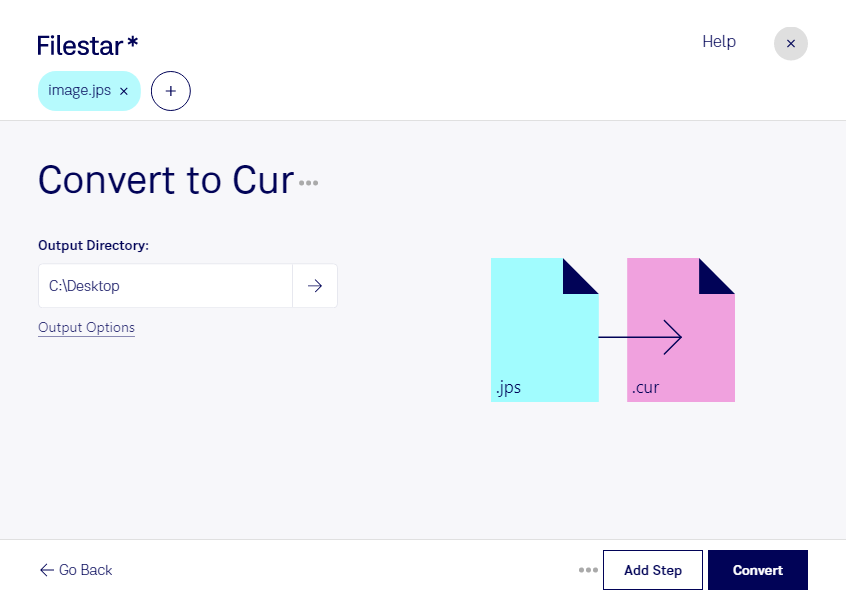
Filestar помогает конвертировать JPS в CUR на вашем компьютере. Приложение работает на Windows и macOS и поддерживает пакетную обработку: вы можете преобразовать сразу несколько файлов, не повторяя одну и ту же операцию для каждого изображения.
JPS — растровый формат стереоизображений на основе JPEG, обычно содержащий два ракурса одной сцены. CUR предназначен для курсоров Windows. Такое преобразование полезно, когда вы хотите использовать графику из стереоизображения в качестве указателя мыши. При этом курсор не сохраняет стереоскопический эффект: перед обработкой важно подготовить подходящий двумерный исходник и проверить, насколько хорошо его детали читаются в небольшом размере.
Конвертация может пригодиться дизайнерам интерфейсов, разработчикам настольных приложений и специалистам по персонализации рабочих мест. Например, дизайнеру — для подготовки тематического указателя из графических материалов проекта, а разработчику — для создания курсора специального инструмента в приложении Windows. Возможность обработки на macOS удобна для специалистов, которые готовят ресурсы для Windows на другой платформе.
Пакетное преобразование особенно полезно при работе с наборами изображений: оно сокращает количество ручных действий и помогает быстрее подготовить несколько вариантов для последующего тестирования. После конвертации проверьте внешний вид курсора и положение его активной точки в целевой программе.
Обработка выполняется локально, без загрузки исходных файлов в облачный конвертер. Это снижает риск раскрытия неопубликованной графики и клиентских материалов при передаче стороннему сервису. Вы сохраняете контроль над хранением файлов, а их защита зависит от настроек доступа и безопасности вашего компьютера.
Если вы подбираете Filestar для подготовки курсоров или регулярной пакетной обработки, свяжитесь с нами — поможем уточнить возможности для вашей задачи.