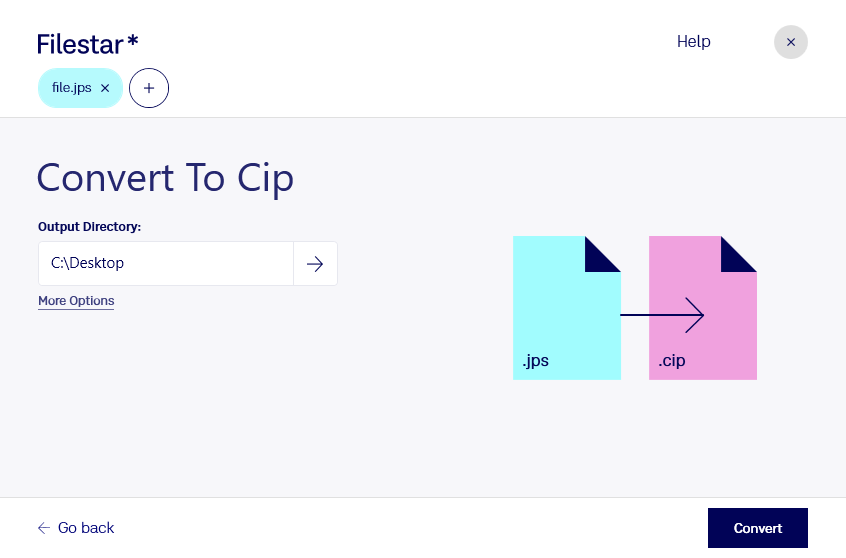
Если вам нужно конвертировать JPS в CIP, Filestar поможет подготовить изображения для использования в совместимых IP-телефонах Cisco. Приложение работает на Windows и macOS и обрабатывает файлы локально, на вашем компьютере.
JPS — растровый формат на основе JPEG, предназначенный для стереоизображений. Обычно такой файл содержит пару ракурсов для левого и правого глаза. CIP — формат растрового изображения для IP-телефонов Cisco. При переходе между этими форматами важно учитывать назначение результата: преобразование файла не означает, что экран телефона будет воспроизводить стереоэффект. Перед использованием проверьте требования конкретной модели к размеру и формату изображения.
Такая задача может возникнуть у системного администратора, который готовит графические материалы для корпоративной телефонии, или у специалиста по внедрению Cisco, работающего с изображениями заказчика. Дизайнеру конвертация пригодится, если исходные материалы предоставлены в JPS, а для передачи команде внедрения нужен CIP.
Для нескольких файлов удобна пакетная конвертация в Filestar: вы выбираете группу изображений и запускаете одну операцию вместо повторения одинаковых действий для каждого файла. При подготовке большой подборки разумно сначала проверить результат на одном изображении и целевом устройстве, а затем обработать остальные.
Локальная обработка снижает риски, связанные с передачей файлов стороннему облачному сервису: исходные изображения не нужно загружать на удалённый сервер для конвертации. Это особенно важно для внутренних корпоративных материалов. При этом безопасность файлов зависит и от защиты вашего компьютера, настроек доступа и принятой в организации политики хранения данных.
Если вы подбираете Filestar для пакетной подготовки изображений, свяжитесь с нами — поможем уточнить возможности приложения для вашей задачи.