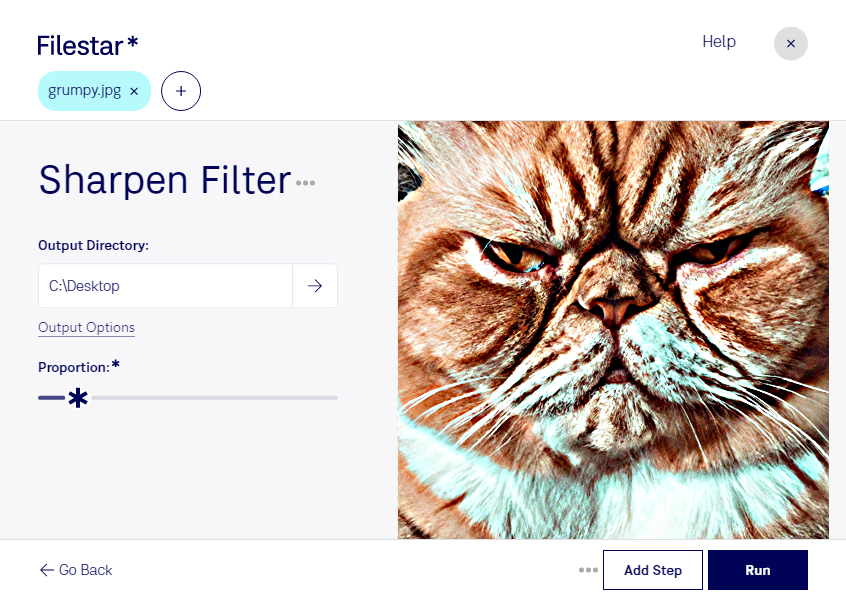
Фильтр резкости для jpg помогает подчеркнуть контуры и мелкие детали, чтобы фотография выглядела чётче. В Filestar вы можете обрабатывать отдельные изображения или целые серии файлов на Windows и macOS — например, подготовить фотографии товаров для каталога или снимки для публикации.
jpg — растровый формат JPEG: изображение состоит из пикселей, а сжатие может приводить к потере деталей. Повышение резкости усиливает контраст на границах объектов, но не восстанавливает утраченную информацию и не исправляет сильную расфокусировку. Умеренная обработка помогает сохранить естественный вид снимка; чрезмерная может подчеркнуть шум и создать заметные ореолы вокруг контуров.
Такой инструмент полезен фотографам при подготовке уменьшенных копий снимков, дизайнерам — при работе с изображениями для макетов, а специалистам интернет-магазинов — для более чёткого отображения фактуры товаров. Риелторы также могут использовать его для обработки фотографий интерьеров, где важны детали отделки и мебели.
Пакетная обработка в Filestar избавляет вас от необходимости повторять одну операцию вручную для каждого jpg. Это удобно для серий, снятых в похожих условиях. Перед обработкой всей подборки стоит проверить результат на нескольких изображениях: разным кадрам может требоваться разная степень резкости. Сохраняйте исходники и избегайте многократного пересохранения JPEG, чтобы не накапливать потери от сжатия.
Обработка выполняется локально на вашем компьютере, без передачи изображений облачному конвертеру. Это снижает риски, связанные с загрузкой клиентских фотографий, неопубликованных материалов и внутренних рабочих файлов на сторонние серверы. При этом безопасность хранения зависит и от защиты самого компьютера.
Если вы подбираете Filestar для регулярной обработки jpg, свяжитесь с нами — поможем уточнить возможности для ваших задач и выбрать подходящую подписку.