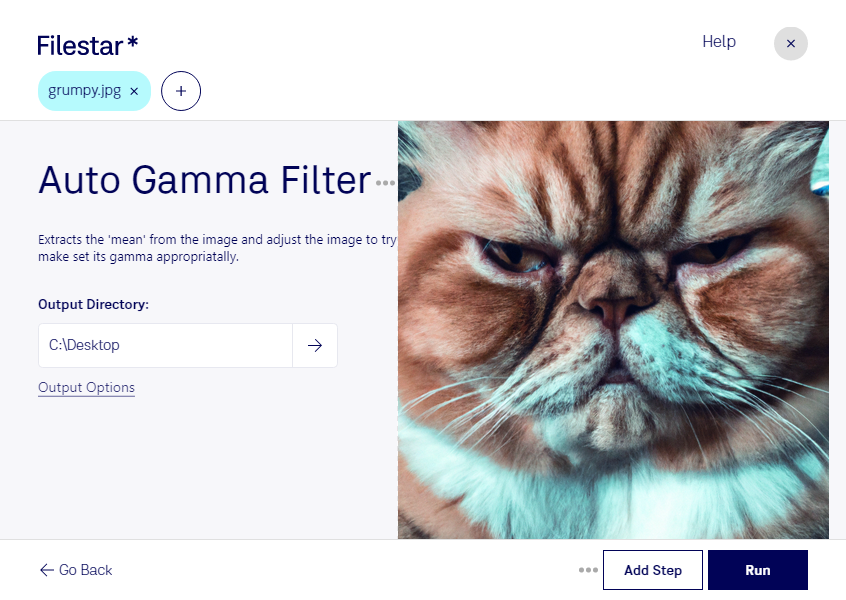
Автоматическая гамма-коррекция помогает скорректировать тональную передачу JPG: сделать средние тона светлее или темнее, чтобы изображение выглядело более сбалансированным. В Filestar вы можете применять этот фильтр к отдельным фотографиям или обрабатывать сразу несколько файлов на Windows и macOS.
JPG — растровый формат изображения JPEG, который широко используется для фотографий, товарных карточек и публикаций. Гамма-коррекция полезна, когда снимок выглядит слишком тёмным или светлым, но обычное изменение яркости даёт нежелательный результат. Она меняет распределение тонов, однако не восстанавливает детали, уже потерянные в полностью белых или чёрных участках.
Фотографам такая обработка помогает подготовить серию снимков к просмотру и дальнейшей ретуши. Специалистам интернет-магазинов — улучшить читаемость деталей на фотографиях товаров. Дизайнерам и редакторам — подготовить иллюстрации для каталогов, презентаций и цифровых публикаций. Если важна точная передача цвета, например для предметной съёмки, результат стоит проверить перед использованием.
Пакетная обработка в Filestar избавляет от необходимости запускать одну и ту же операцию для каждого JPG отдельно. Вы выбираете нужные изображения и применяете фильтр ко всей группе. Перед обработкой большого набора полезно оценить результат на нескольких характерных снимках и сохранить оригиналы: повторное сохранение JPG может снижать качество из-за сжатия с потерями.
Обработка выполняется локально на вашем компьютере, без передачи фотографий облачному сервису. Это сокращает риски, связанные с загрузкой, хранением и доступом третьих лиц к файлам, — особенно при работе с клиентскими снимками, внутренними материалами компании или неопубликованными изображениями.
Свяжитесь с нами, если вам нужна помощь с выбором подписки Filestar или организацией пакетной гамма-коррекции для ваших JPG.