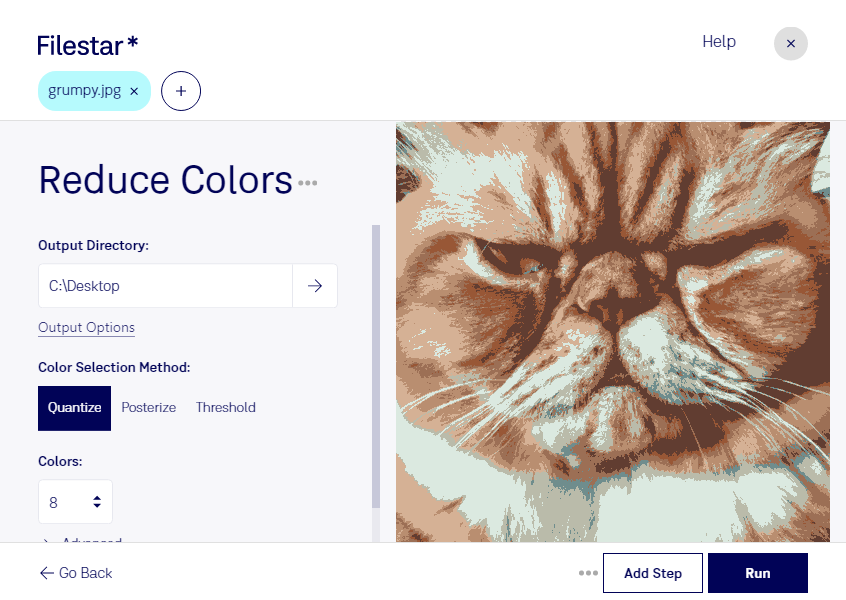
Уменьшение количества цветов в JPG помогает упростить изображение и подготовить его к дальнейшей работе: стилизации, созданию графических материалов или подбору ограниченной палитры. Filestar позволяет выполнять такую обработку на Windows и macOS — как для отдельных файлов, так и для целых наборов изображений.
JPG — растровый формат: изображение состоит из пикселей, а плавные переходы передаются множеством оттенков. При сокращении количества цветов близкие оттенки объединяются. Это делает палитру проще, но может привести к потере деталей и появлению заметных границ в градиентах. Для фотографий стоит выбирать параметры осторожнее, а для иллюстраций упрощение цвета может стать частью визуального замысла.
Такая обработка полезна дизайнерам при подготовке эскизов с ограниченной палитрой, иллюстраторам — для постеризации фотографий, специалистам по текстильной печати — для предварительного упрощения референсов. При этом обработанный JPG не заменяет цветоделение и проверку макета по требованиям производства.
Если вам нужно обработать серию товаров, подборку референсов или архив иллюстраций, пакетные операции Filestar сокращают повторяющиеся действия. Вы можете применить одинаковую обработку к нескольким файлам, а затем проверить результат на характерных изображениях.
Обработка выполняется локально на вашем компьютере: исходные фотографии и рабочие материалы не требуется передавать облачному конвертеру. Это уменьшает риски, связанные с загрузкой конфиденциальных изображений на сторонние серверы, и помогает сохранять контроль над файлами.
Сокращение палитры не гарантирует уменьшения размера JPG: он также зависит от настроек сжатия и содержания изображения. Сохраняйте исходники отдельно, чтобы при необходимости вернуться к полной цветовой детализации. Если вы подбираете подписку Filestar для пакетной обработки JPG, свяжитесь с нами — поможем уточнить возможности для ваших задач.