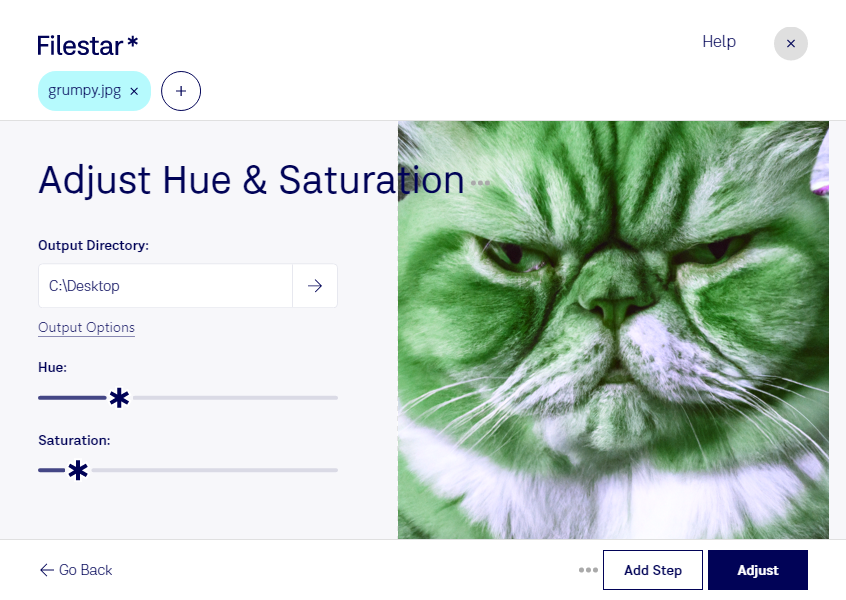
Слишком блеклые снимки теряют выразительность, а чрезмерно насыщенные цвета выглядят неестественно. Filestar помогает настроить насыщенность jpg, чтобы сделать оттенки ярче или, наоборот, приглушить их. Приложение работает на Windows и macOS и обрабатывает файлы локально на вашем компьютере.
jpg — растровое изображение JPEG. Изменение насыщенности влияет на интенсивность цвета: например, позволяет подчеркнуть зелень на пейзажном снимке или смягчить слишком яркие оттенки на фотографии интерьера. Такая обработка не восстанавливает утраченные детали, но помогает скорректировать визуальное восприятие изображения.
Для серии фотографий удобно использовать пакетную обработку. Вместо повторения одной операции для каждого файла вы можете применить одинаковую корректировку сразу к нескольким изображениям. Это экономит время при подготовке каталога товаров, портфолио или материалов для публикации. Перед обработкой всей серии стоит проверить результат на нескольких снимках: фотографии с разным освещением могут требовать разной насыщенности.
Фотографам такая корректировка полезна при подготовке клиентских съёмок, дизайнерам — при подборе изображений для макетов, специалистам по недвижимости — при обработке фотографий объектов. Для интернет-магазинов особенно важно сохранить достоверный цвет товара: умеренная настройка помогает сделать фотографию выразительнее, не искажая ожидания покупателя.
Локальная обработка позволяет не передавать исходные изображения стороннему облачному сервису. Это снижает риски, связанные с загрузкой, хранением и доступом к файлам вне вашего компьютера, особенно если вы работаете с неопубликованными материалами или клиентскими фотографиями.
Если вы выбираете Filestar для регулярной обработки jpg, свяжитесь с нами — поможем уточнить возможности приложения для ваших задач.