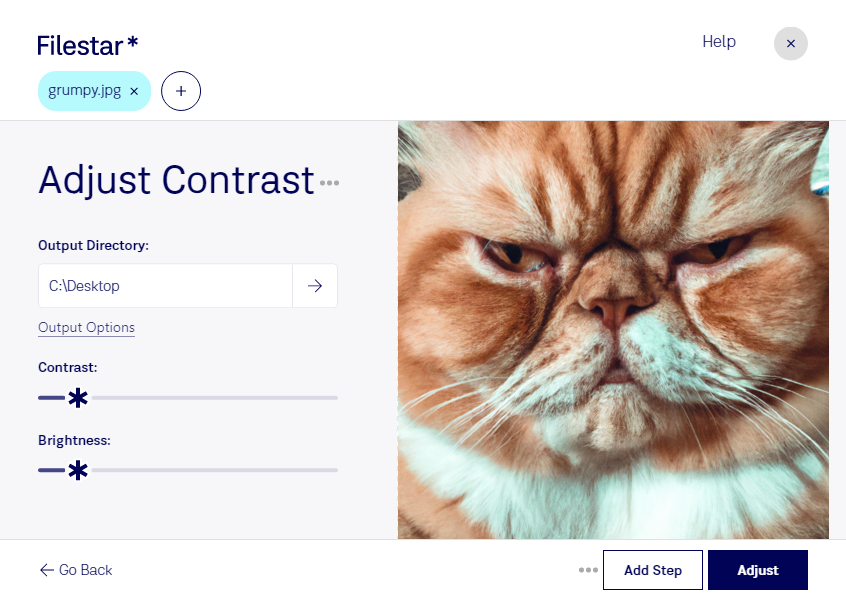
Недостаточный контраст делает фотографию блеклой: детали сливаются, а главный объект теряется на фоне. Filestar позволяет настроить контрастность jpg, чтобы подчеркнуть разницу между светлыми и тёмными участками и сделать изображение выразительнее. Приложение работает на Windows и macOS и подходит для обработки как отдельных снимков, так и целых подборок.
jpg — растровый формат изображения JPEG, который часто используют для фотографий, карточек товаров и публикаций. Коррекция контрастности полезна фотографам при подготовке серии кадров, дизайнерам при работе с иллюстрациями для макетов и специалистам интернет-магазинов при обработке каталога. Например, она помогает лучше выделить товар на фоне или сделать интерьерный снимок менее плоским.
Если вам нужно обработать много похожих изображений, пакетные операции в Filestar сокращают повторяющиеся действия. Вы можете применить обработку к группе файлов вместо работы с каждым снимком по отдельности. Для серии с одинаковым освещением это особенно удобно. Если условия съёмки различаются, сначала проверьте результат на нескольких кадрах: чрезмерный контраст может скрыть детали в тенях и светлых участках. Уже утраченные детали такая коррекция не восстановит.
Локальная обработка на вашем компьютере не требует передачи изображений стороннему облачному сервису. Это снижает риски, связанные с загрузкой и хранением копий на чужих серверах, и помогает сохранить контроль над рабочими материалами. Такой подход особенно важен для неопубликованных фотографий, клиентских проектов и снимков с персональными данными.
Если вы подбираете Filestar для регулярной обработки jpg или хотите уточнить возможности пакетной работы перед оформлением подписки, свяжитесь с нами — поможем разобраться с вашим сценарием.