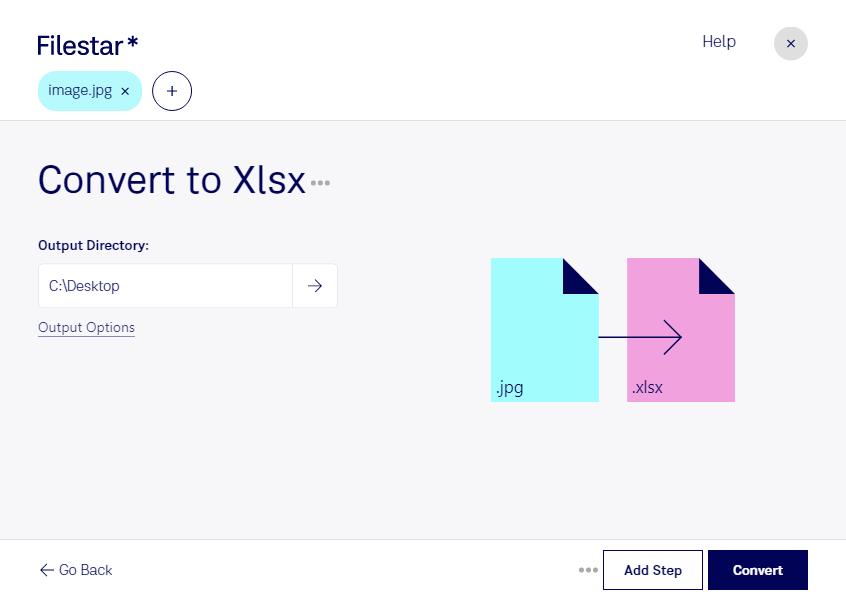
Если таблица сохранилась только в виде фотографии или скана, для дальнейшей работы может понадобиться преобразовать jpg в xlsx. Filestar позволяет выполнять конвертацию на вашем компьютере под Windows или macOS и обрабатывать несколько файлов за одну операцию.
jpg — растровый формат: он хранит изображение, а не отдельные значения и ячейки. xlsx — формат электронной таблицы Excel Open XML, предназначенный для работы с данными в Microsoft Excel и других совместимых программах. Поэтому при преобразовании важно учитывать не только смену формата, но и то, насколько результат подходит для редактирования, расчетов и анализа.
Такая задача возникает у бухгалтеров, получающих фотографии ведомостей, у логистов, работающих со сканами складских документов, и у аналитиков, которым передают отчеты в виде изображений. Если вам нужны именно редактируемые данные, проверьте, как выбранная операция переносит содержимое таблицы. После обработки стоит сверить числа, даты и распределение значений по столбцам: качество исходного изображения влияет на точность распознавания.
Пакетная обработка в Filestar помогает сократить повторяющиеся действия при работе с архивом изображений. Вместо отдельного запуска для каждого файла вы можете обработать группу документов. Перед большой партией полезно проверить результат на нескольких образцах, особенно если снимки отличаются четкостью или расположением таблиц.
Локальная обработка снижает риски, связанные с передачей документов стороннему облачному сервису. Это особенно важно для файлов с персональными данными, финансовыми показателями и внутренней отчетностью: исходные материалы остаются на вашем компьютере, под вашим контролем.
Свяжитесь с нами, чтобы уточнить возможности преобразования ваших jpg в xlsx и подобрать подходящий вариант работы с Filestar.