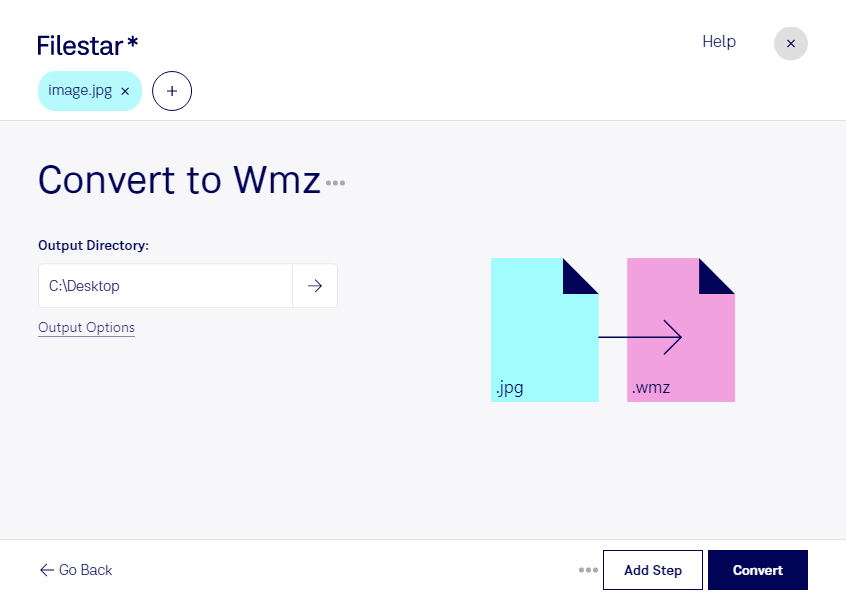
Если рабочая программа требует изображения в формате wmz, Filestar поможет преобразовать исходные jpg по одному или целой партией. Приложение работает на Windows и macOS, а обработка выполняется локально на вашем компьютере.
JPG — растровый формат, который часто используется для фотографий, сканов и иллюстраций. WMZ — сжатый метафайл Windows, относящийся к векторным форматам. При этом метафайл может содержать растровые данные: преобразование jpg в wmz само по себе не превращает фотографию в набор редактируемых векторных контуров и не добавляет детализации. Такая конвертация нужна прежде всего для совместимости с программами, принимающими wmz.
Этот процесс может пригодиться специалистам по документообороту, которые готовят изображения для корпоративной системы, или разработчикам, поддерживающим приложения с использованием метафайлов Windows. Дизайнеры и сотрудники издательств могут применять его при передаче иллюстраций в устаревшие рабочие системы. Перед обработкой всего архива стоит проверить один файл в целевой программе: поддержка содержимого wmz зависит от конкретного приложения.
Пакетная конвертация в Filestar избавляет от необходимости повторять одинаковые действия для каждого изображения. Вы можете обработать подборку сканов, фотографий или графических материалов за один запуск — это особенно удобно для регулярных задач.
Локальная обработка позволяет не передавать исходные изображения стороннему облачному сервису. Для материалов клиентов, внутренних документов и неопубликованных макетов это сокращает риски, связанные с загрузкой и хранением копий на чужих серверах. Защита самих файлов при этом зависит от безопасности вашего компьютера и настроек доступа.
Если вам нужно подобрать подходящий вариант использования Filestar для вашей команды, свяжитесь с нами и расскажите о своих задачах.