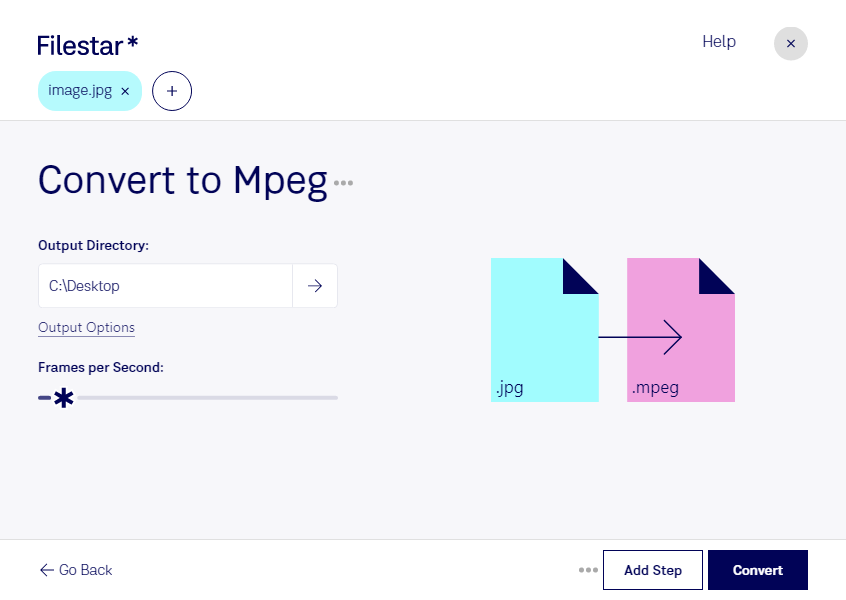
Когда фотографию или иллюстрацию нужно использовать в видеопроекте, может потребоваться конвертировать JPG в MPEG. Filestar позволяет выполнить такое преобразование на вашем компьютере и поддерживает пакетную обработку — удобно, если вы работаете не с одним изображением, а с целой коллекцией.
JPG — формат растровых изображений, который часто используют для фотографий, рекламных материалов и графики для сайтов. MPEG предназначен для видео. При переходе между этими форматами важно учитывать разницу: преобразование статичного изображения в видео само по себе не добавляет движение, а качество результата зависит в том числе от исходного разрешения и сжатия JPG.
Такая задача возникает у специалистов по видеомонтажу, которым нужны материалы для заставок и вставок. Маркетологам преобразование может пригодиться при подготовке визуального контента для рекламных роликов, а преподавателям — при работе над видеоуроками с фотографиями и иллюстрациями. Перед обработкой всей коллекции полезно проверить один файл и убедиться, что результат подходит для дальнейшей работы в выбранном видеоредакторе.
Filestar работает на Windows и macOS. Возможность обрабатывать несколько файлов за одну операцию сокращает повторяющиеся действия и помогает быстрее подготовить большой набор материалов.
Локальная обработка особенно важна для клиентских фотографий, неопубликованных рекламных макетов и внутренних материалов компании. Файлы не требуется передавать облачному конвертеру: это уменьшает риски, связанные с их хранением на сторонних серверах и доступом третьих лиц. Вы сохраняете контроль над расположением исходников и результатов, при этом безопасность также зависит от защиты вашего компьютера.
Если вы подбираете Filestar для регулярной обработки изображений и видео, свяжитесь с нами — поможем уточнить возможности преобразования и выбрать подходящую подписку под ваши задачи.