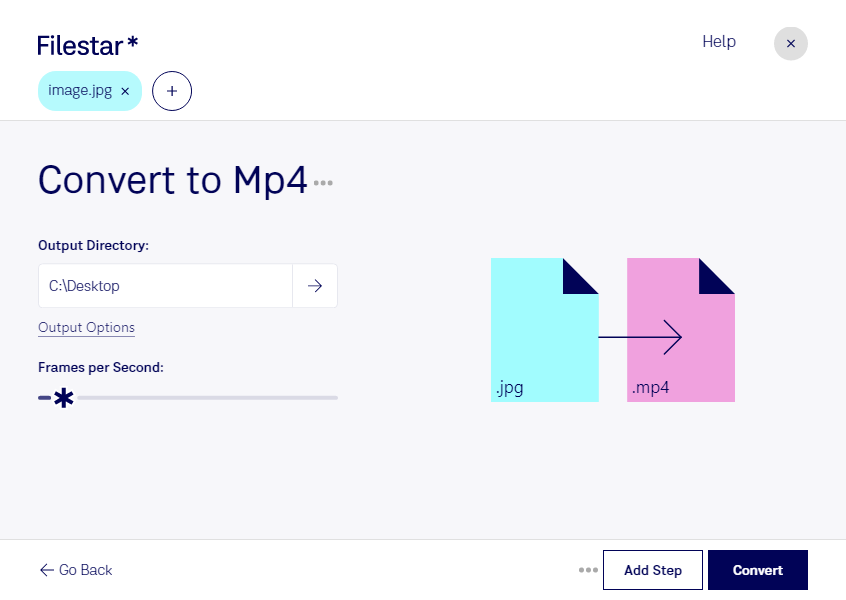
Когда фотографию нужно использовать как видеофайл, Filestar помогает конвертировать jpg в mp4 на вашем компьютере. Приложение работает на Windows и macOS и подходит как для разовых задач, так и для обработки большого количества файлов.
JPG — растровое изображение JPEG, а MP4 — контейнер для видео MPEG-4. При таком преобразовании статичная картинка становится основой видеоматериала: сама конвертация не добавляет движение объектам на фотографии. Полученный файл удобно использовать в рабочих процессах, где требуется видео, а не отдельное изображение.
Преобразование полезно маркетологам, которые готовят материалы для рекламных размещений, специалистам по недвижимости, работающим с фотографиями объектов, и авторам обучающих материалов. Видеомонтажёры могут использовать фотографии товаров, иллюстрации и титульные изображения при подготовке видеопроектов. Перед обработкой всей подборки стоит проверить один результат: соответствует ли он требованиям площадки или программы, в которой вы будете работать.
Пакетная обработка в Filestar позволяет выполнять однотипные операции сразу для нескольких файлов. Вместо повторения одних и тех же действий для каждой фотографии вы обрабатываете выбранную группу, сокращая ручную работу при подготовке каталогов, серий публикаций и клиентских материалов.
Локальная обработка помогает сохранять контроль над исходниками: для преобразования их не нужно передавать облачному конвертеру. Это уменьшает риски, связанные с загрузкой конфиденциальных изображений на сторонние серверы, особенно если вы работаете с неопубликованными продуктами или материалами заказчика. Безопасность при этом зависит и от защиты самого компьютера.
Если вы подбираете подписку для регулярного преобразования изображений в видео, свяжитесь с нами — поможем уточнить, подходит ли Filestar для ваших задач.