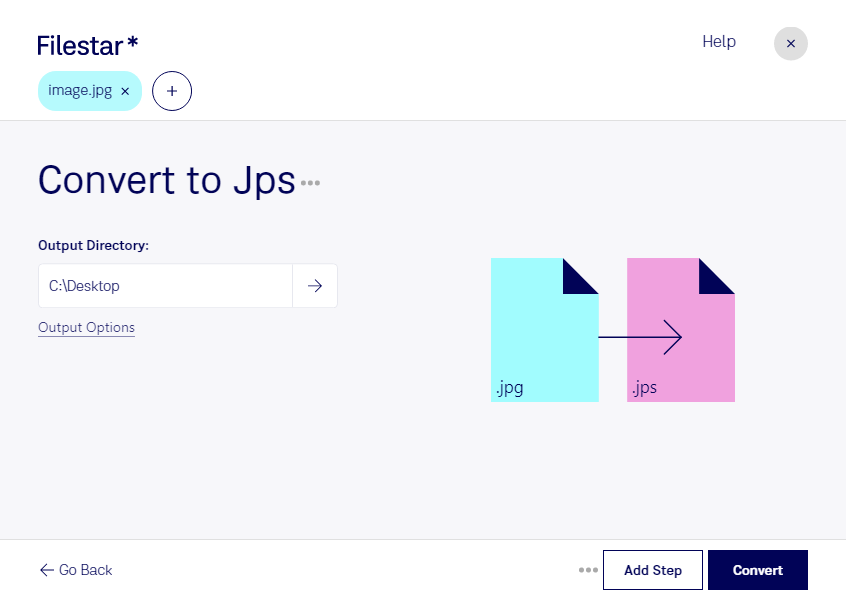
Filestar позволяет конвертировать jpg в jps на вашем компьютере и обрабатывать сразу несколько файлов. Приложение работает на Windows и macOS и подходит как для разовых задач, так и для подготовки больших подборок изображений.
JPG — распространённый формат растровых изображений с компрессией JPEG. JPS также использует JPEG, но предназначен для стереоизображений: обычно в одном файле размещаются два ракурса одной сцены для левого и правого глаза. Такой файл можно использовать в совместимых программах и устройствах для стереоскопического просмотра.
При выборе формата важно учитывать исходный материал. Преобразование обычной фотографии JPG в JPS само по себе не создаёт второй ракурс и не восстанавливает глубину сцены. Для корректного стереоэффекта нужна заранее подготовленная стереопара. Кроме того, переход в JPS не добавляет детализации, утраченной при сжатии исходного JPEG.
Такая обработка может быть полезна стереофотографам, специалистам по визуализации и создателям учебных материалов. Например, фотографу — при подготовке серии стереоснимков для просмотра, а дизайнеру — при передаче изображений в рабочий процесс, где требуется JPS. Перед обработкой всей подборки стоит проверить один файл в целевой программе: поддержка формата и требования к расположению ракурсов могут различаться.
Пакетная конвертация в Filestar помогает сократить повторяющиеся действия при работе с сериями файлов. Вместо обработки каждого изображения отдельно вы можете подготовить подборку за один запуск.
Локальная обработка позволяет не передавать исходные изображения стороннему облачному сервису. Это снижает риски, связанные с загрузкой и хранением копий на чужих серверах, особенно если вы работаете с неопубликованными фотографиями или материалами клиентов. При этом защита файлов также зависит от безопасности вашего компьютера.
Если вы выбираете Filestar для работы со стереоизображениями, свяжитесь с нами — поможем уточнить возможности обработки для вашей задачи.