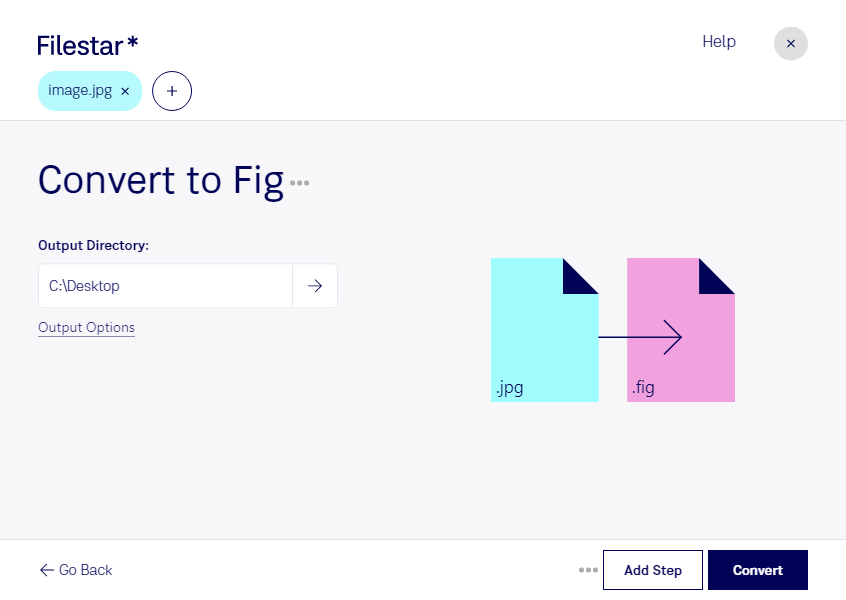
Если вам нужно подготовить изображения JPEG для работы в XFig, Filestar поможет конвертировать JPG в FIG на Windows и macOS. Обработка выполняется локально на вашем компьютере, без загрузки исходных материалов в облачный конвертер.
JPG хранит изображение в виде пикселей, а FIG — формат XFig, предназначенный для векторных рисунков и схем. При этом смена формата сама по себе не превращает фотографию или скан в набор редактируемых линий и кривых. Если ваша задача — получить полноценный векторный чертёж, может потребоваться дополнительная трассировка или ручная доработка. Также важно учитывать, что здесь речь идёт о формате XFig, а не о файлах Figma с тем же расширением.
Такое преобразование может быть полезно инженерам, исследователям и преподавателям, которые используют XFig для подготовки технических иллюстраций. Например, скан схемы можно использовать как основу для построения чертежа, а изображение оборудования — как справочный материал при оформлении учебной или научной работы.
Для нескольких изображений удобна пакетная обработка: вы выбираете файлы и применяете одну операцию ко всей группе, вместо того чтобы повторять действия для каждого JPG. Перед обработкой большой подборки стоит проверить результат на одном файле — особенно если важны размеры, качество изображения и его дальнейшее редактирование в XFig.
Локальная обработка сокращает риски, связанные с передачей файлов сторонним облачным сервисам. Это особенно важно для внутренних схем, неопубликованных исследований и клиентских материалов: исходники остаются под вашим контролем, а их защита зависит от настроек безопасности вашего компьютера.
Если вы хотите уточнить, подходит ли преобразование JPG в FIG для вашей задачи, обратитесь к команде Filestar и расскажите, как планируете использовать результат.