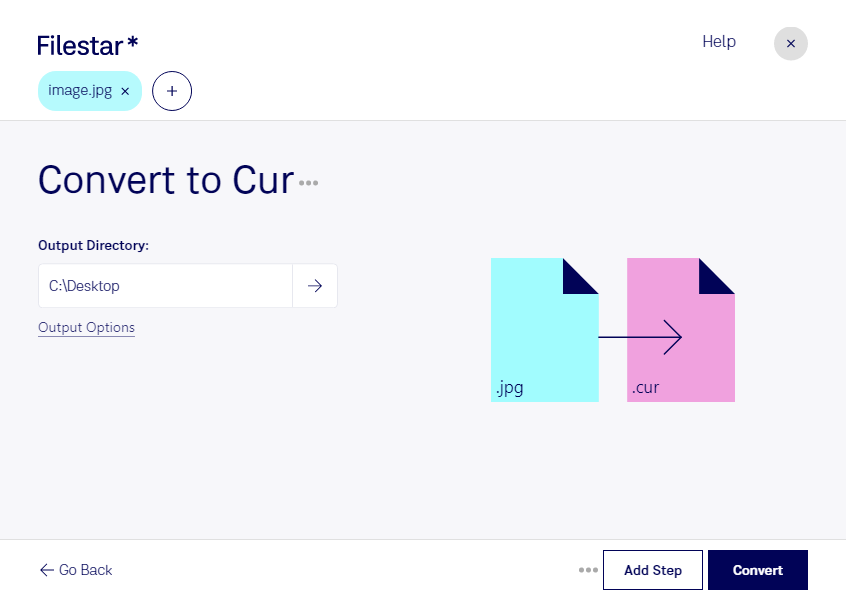
Чтобы использовать изображение JPEG в качестве курсора Windows, недостаточно изменить расширение файла: нужна конвертация в формат CUR. Filestar позволяет преобразовать растровые изображения JPG в файлы курсоров на вашем компьютере. Приложение работает на Windows и macOS, поэтому подготовить материалы для Windows можно на любой из этих платформ.
Преобразование JPG в CUR пригодится разработчикам настольных приложений, дизайнерам интерфейсов и специалистам по персонализации рабочих мест. Например, дизайнер может подготовить курсор на основе фирменного графического элемента, а разработчик — использовать полученный файл в прототипе приложения. Формат CUR предназначен именно для курсоров Windows, в отличие от JPG, который хранит обычное растровое изображение.
Если нужно обработать несколько вариантов графики, пакетная конвертация избавит вас от повторения одной и той же операции для каждого файла. Вы можете преобразовать сразу группу изображений — это удобно при подготовке набора курсоров или сравнении вариантов оформления.
Перед преобразованием стоит проверить исходник. Небольшие изображения с чёткими контурами обычно лучше читаются в размере курсора, чем фотографии с множеством деталей. Учтите также, что JPG не поддерживает прозрачность: конвертация сама по себе не удаляет фон. Для аккуратного результата может потребоваться предварительная обработка изображения.
Filestar — настольное приложение, а не онлайн-конвертер. Локальная обработка позволяет не передавать исходные изображения стороннему облачному сервису и снижает риски, связанные с загрузкой и хранением файлов вне вашей инфраструктуры. Это особенно важно для неопубликованных элементов интерфейса и клиентских материалов.
Если вы подбираете Filestar для подготовки курсоров или регулярной пакетной обработки, свяжитесь с нами — поможем уточнить возможности под ваши задачи.