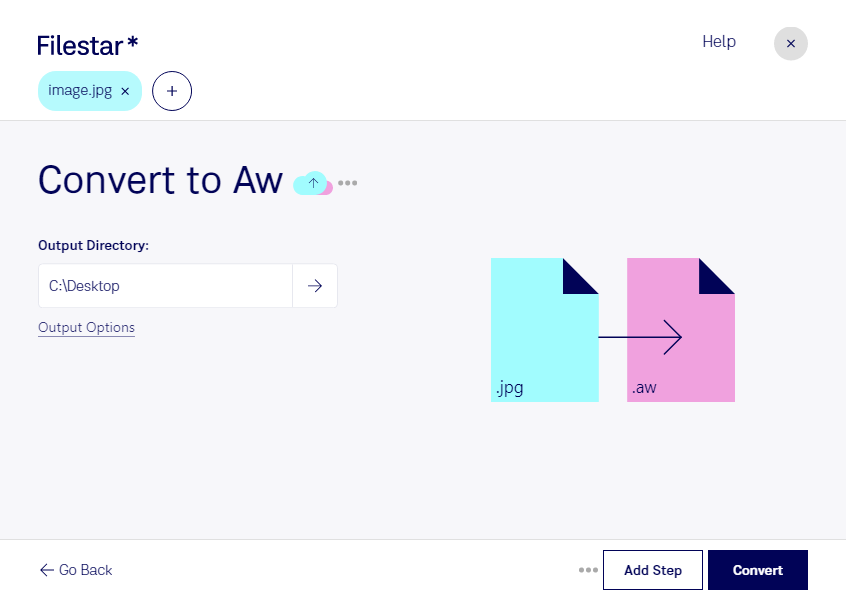
Если вам нужно конвертировать jpg в aw, сначала важно уточнить назначение результата. jpg — растровое изображение JPEG: фотография, скан документа или снимок экрана. aw — файл Answer Wizard, связанный с системой поиска ответов в справочных материалах. Это не графический формат, поэтому простая смена расширения не превратит изображение в рабочий файл справки.
Такой запрос может возникнуть у технического писателя, который готовит справочную систему, или у специалиста поддержки, собирающего инструкции со снимками экрана. В этих задачах изображения служат исходными материалами, а создание aw требует подходящих средств подготовки справочного содержимого. До оформления подписки проверьте наличие нужного преобразования в каталоге skills Filestar и убедитесь, что результат соответствует требованиям вашей системы.
Filestar работает на Windows и macOS и поддерживает пакетную обработку файлов для доступных операций. Если вы готовите десятки или сотни иллюстраций для документации, возможность применить одну операцию к группе файлов сокращает повторяющиеся действия. Конкретные варианты обработки зависят от выбранного skill и поддерживаемых форматов.
Локальная обработка на вашем компьютере позволяет избежать передачи исходных файлов стороннему облачному сервису. Это особенно важно, когда снимки экрана содержат внутренние инструкции, персональные данные или сведения о клиентах. При этом безопасность также зависит от защиты устройства и настроек доступа к рабочим папкам.
Обратитесь к команде Filestar с описанием вашей задачи и требований к aw — мы поможем уточнить доступные операции и выбрать подходящий способ подготовки файлов.