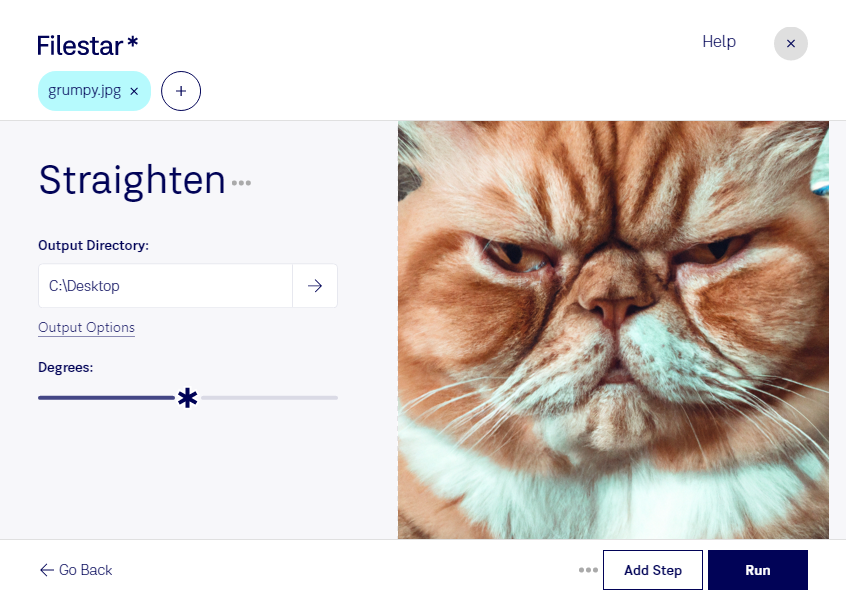
Неровный горизонт на фотографии или перекошенный скан могут испортить впечатление даже от качественного изображения. Filestar помогает выровнять jpg, чтобы подготовить материалы к публикации, печати или передаче заказчику. Приложение работает на Windows и macOS и обрабатывает файлы локально на вашем компьютере.
JPG — растровый формат изображения JPEG. При выравнивании важно учитывать наклон исходного кадра и расположение значимых деталей: поворот может потребовать обрезки краёв. Сохраняйте оригиналы и проверяйте результат перед дальнейшей обработкой, особенно если на изображении есть мелкий текст или элементы, которые нельзя потерять.
Выравнивание пригодится фотографам при подготовке снимков с архитектурой и пейзажами, риелторам — для аккуратной презентации интерьеров, а сотрудникам архивов и офисов — при работе со сканами документов. Дизайнеры и специалисты по электронной коммерции могут использовать его для подготовки изображений к макетам и карточкам товаров.
Если файлов много, пакетная обработка в Filestar избавляет от повторения одной операции вручную. Изображения с одинаковым наклоном удобно обрабатывать вместе; для кадров с разными отклонениями лучше подобрать параметры отдельно. Такой подход сокращает рутинную работу и помогает сохранить контроль над результатом.
Локальная обработка не требует отправлять фотографии и сканы на сервер стороннего сервиса. Это снижает риски, связанные с передачей и хранением копий в облаке, что особенно важно для документов с персональными данными, клиентских материалов и неопубликованных снимков.
Если вы выбираете подписку для регулярной работы с изображениями, свяжитесь с нами — поможем уточнить возможности Filestar для ваших задач и объёмов обработки.