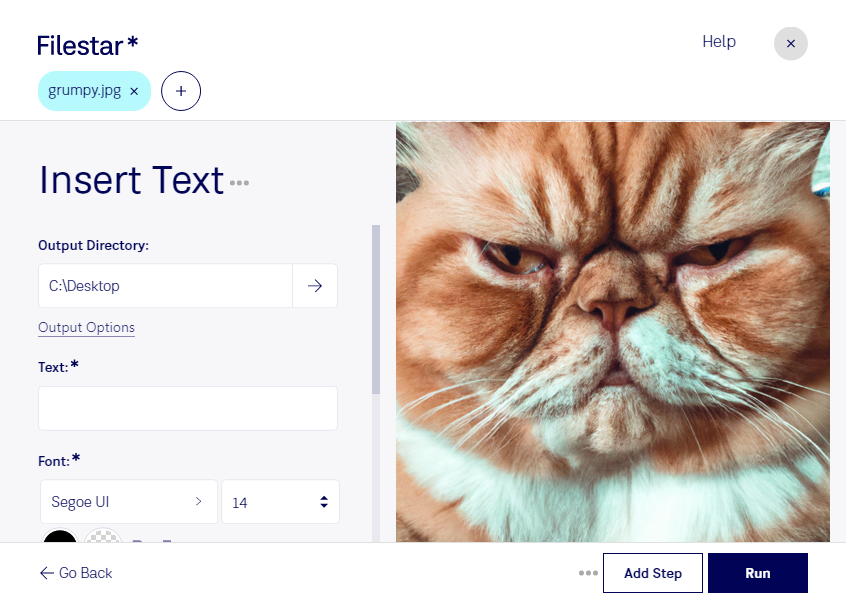
Если вам нужно вставить текст в jpg, Filestar поможет подготовить изображения с подписями для публикаций, презентаций и рабочих материалов. Приложение работает на Windows и macOS и позволяет обрабатывать файлы на вашем компьютере, без загрузки в облачный сервис.
JPG — растровый формат: изображение JPEG состоит из пикселей, а добавленная надпись становится частью картинки. Такой файл удобно размещать на сайте, отправлять заказчику или использовать в каталоге. Перед обработкой стоит сохранить исходник: текст в готовом jpg нельзя редактировать как отдельный текстовый блок в документе.
Добавление текста полезно в самых разных профессиях. Маркетологам нужны изображения с короткими рекламными сообщениями, специалистам по электронной торговле — фотографии товаров с артикулами или пояснениями. Преподаватели могут подписывать иллюстрации для учебных материалов, а сотрудники проектных и строительных организаций — добавлять комментарии к фотографиям объектов.
Для регулярных задач Filestar поддерживает пакетные операции. Вы можете обрабатывать несколько изображений за один запуск вместо повторения одних и тех же действий с каждым файлом. Это особенно удобно при подготовке серии материалов, к которым нужно добавить одинаковую надпись. Сначала проверьте результат на одном изображении: убедитесь, что текст читается и не закрывает важные детали, затем переходите к остальным файлам.
Локальная обработка снижает риски, связанные с передачей материалов стороннему облачному сервису. Фотографии клиентов, внутренние документы и изображения неопубликованных продуктов остаются под вашим контролем. При этом безопасность зависит и от защиты самого компьютера: прав доступа, обновлений и резервного копирования.
Если вы выбираете Filestar для обработки изображений и хотите уточнить возможности перед оформлением подписки, свяжитесь с нами — поможем подобрать подходящий вариант для ваших задач.