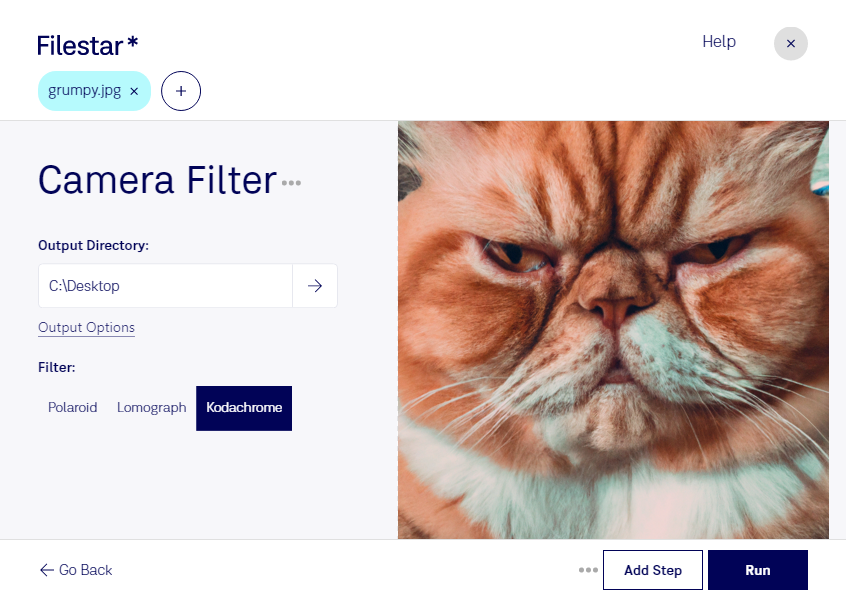
Фильтр kodachrome для JPG помогает придать цифровым фотографиям характер плёночных снимков: насыщенные цвета, выразительный контраст и ностальгическое настроение. В Filestar вы можете обработать отдельное изображение или целую серию, чтобы подготовить фотографии для публикации, творческого проекта или клиентской презентации.
JPG — распространённый формат растровых изображений JPEG, который используют для фотографий, каталогов и материалов для сайтов. Фильтр меняет визуальный характер снимка, а не просто его формат. Результат зависит от исходного освещения и цветовой палитры: перед обработкой большой подборки полезно проверить эффект на нескольких фотографиях. Сохраните исходники отдельно, чтобы при необходимости вернуться к ним без потери качества из-за повторного сжатия JPEG.
Пакетная обработка особенно удобна фотографам, дизайнерам и специалистам по контенту. Фотограф может оформить серию портретов в ретростиле, дизайнер — подготовить изображения для афиши или редакционного проекта, а контент-менеджер — создать подборку для публикаций бренда. Применение одного эффекта к нескольким файлам сокращает ручную работу и помогает выдержать общее визуальное направление.
Filestar работает на Windows и macOS и обрабатывает файлы локально на вашем компьютере. Вам не нужно передавать фотографии облачному конвертеру: это уменьшает риски, связанные с загрузкой, хранением и доступом к копиям на сторонних серверах. Такой подход особенно важен для клиентских съёмок, личных фотографий и материалов до официальной публикации. При этом безопасность файлов также зависит от защиты самого компьютера.
Если вы подбираете инструмент для регулярной обработки JPG или хотите уточнить, как Filestar впишется в ваш рабочий процесс, свяжитесь с нами — поможем разобраться с возможностями и выбрать подходящую подписку.