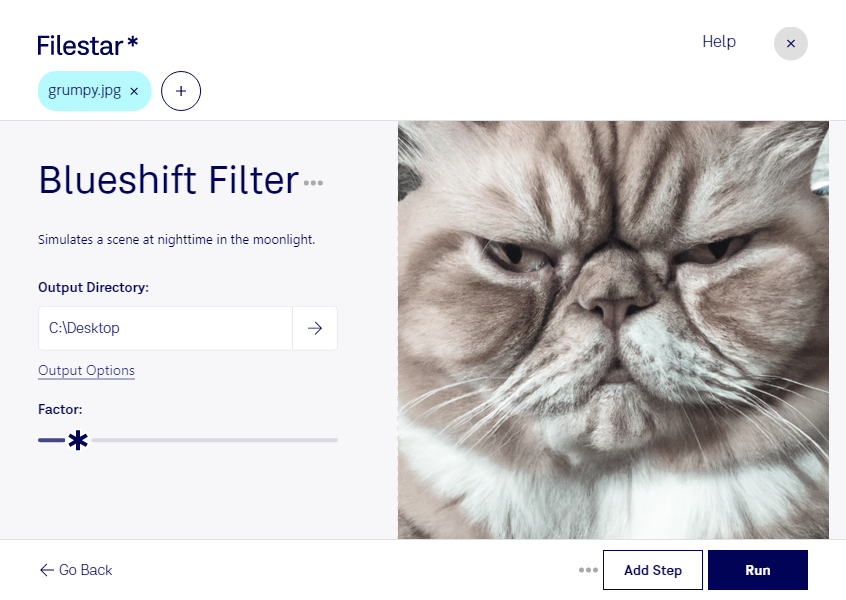
Фильтр blueshift для JPG помогает придать фотографии холодную цветовую тональность со смещением в сторону синих оттенков. В Filestar вы можете обработать отдельное изображение или целую подборку файлов на Windows и macOS — непосредственно на вашем компьютере.
JPG — распространённый формат растровых изображений, который используют для фотографий, публикаций и каталогов. Обработка с помощью blueshift меняет цветовое впечатление от снимка: холодные оттенки могут подчеркнуть зимнюю атмосферу, городской пейзаж или технологичный характер предметной съёмки. Результат зависит от исходного освещения и цветов фотографии, поэтому перед обработкой серии полезно проверить эффект на одном файле.
Такой фильтр пригодится фотографам при подготовке тематических подборок, дизайнерам — при создании визуальных материалов, а специалистам по контенту — для оформления публикаций в единой стилистике. Например, с его помощью можно придать более холодное настроение серии архитектурных снимков или фотографиям для рекламного проекта.
Пакетная обработка в Filestar избавляет от необходимости применять одну и ту же операцию к каждому JPG вручную. Вы можете обработать сразу несколько изображений, сократив повторяющуюся работу. Для более предсказуемого результата лучше объединять в одну группу снимки с похожим освещением и цветовым балансом.
Локальная обработка позволяет не передавать фотографии стороннему облачному сервису. Это снижает риски, связанные с загрузкой и хранением клиентских материалов за пределами вашего компьютера, особенно если вы работаете с неопубликованными снимками или конфиденциальными проектами.
Сохраняйте оригиналы отдельно: JPG использует сжатие с потерями, поэтому повторное сохранение может ухудшать качество изображения. Если вы подбираете Filestar для регулярной обработки фотографий, свяжитесь с нами — поможем выбрать подходящий вариант подписки под ваши задачи.