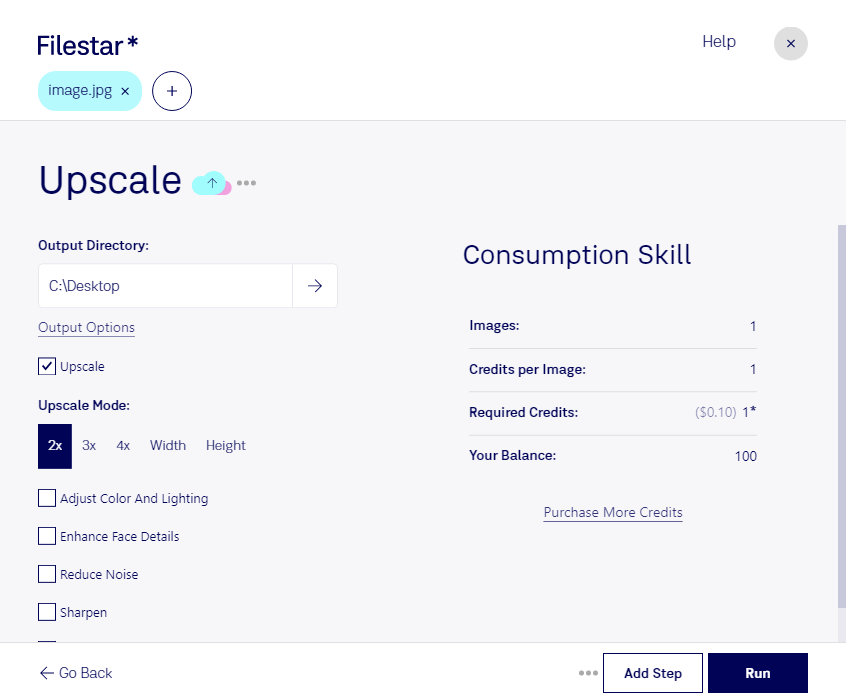
Когда фотография слишком мала для макета, каталога или презентации, увеличение разрешения помогает подготовить её к нужному размеру. Filestar позволяет обрабатывать изображения JPEG на Windows и macOS: вы можете работать с отдельным jpg или применить одну операцию сразу к группе файлов.
JPG — растровый формат: изображение состоит из пикселей, и результат увеличения зависит от качества исходника. Важно различать увеличение размеров в пикселях и изменение значения DPI для печати. Само по себе повышение DPI не добавляет деталей. Увеличение изображения также не гарантирует восстановления утраченной чёткости, поэтому перед обработкой всей папки стоит проверить результат на одном файле.
Такая задача часто возникает у дизайнеров при подготовке иллюстраций для рекламных макетов, у специалистов интернет-магазинов — при оформлении карточек товаров, у маркетологов — при адаптации фотографий для презентаций. Фотографам обработка помогает подготовить версии снимков под требования заказчика. Для печатных материалов полезно заранее уточнить размеры и требования типографии: это позволит выбрать подходящие параметры и избежать ненужного увеличения.
Пакетная обработка в Filestar экономит время, когда нужно привести десятки или сотни изображений к одинаковым параметрам. Вместо повторения одной операции вручную для каждого jpg вы обрабатываете группу файлов с общими настройками. Оригиналы лучше сохранить отдельно, чтобы при необходимости вернуться к исходным изображениям.
Локальная обработка на вашем компьютере снижает риски, связанные с передачей файлов в облако: фотографии клиентов, неопубликованные материалы и внутренние документы не нужно загружать на сторонний сервер для выполнения операции. При этом безопасность зависит и от защиты самого компьютера и доступа к рабочим папкам.
Если вы подбираете Filestar для регулярной обработки jpg, свяжитесь с нами — поможем уточнить подходящий сценарий для ваших файлов и требования к результату.