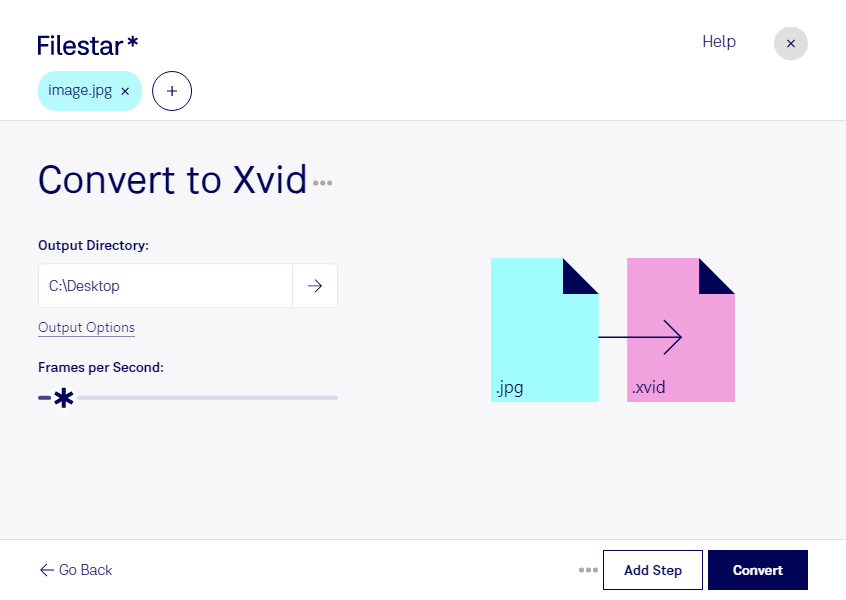
Если вам нужно представить изображение JPEG в видеоформате, Filestar поможет конвертировать jpg в xvid на Windows и macOS. Программа устанавливается на компьютер и поддерживает пакетную обработку: вы можете работать сразу с несколькими файлами, не повторяя одни и те же действия для каждого изображения.
При таком преобразовании важно учитывать разницу между форматами. Файл jpg содержит растровое изображение, а xvid обозначает видео с кодированием Xvid. Конвертация переводит статичный кадр в видеопредставление, но сама по себе не добавляет движение и не восстанавливает анимацию. Кроме того, Xvid — это видеокодек: совместимость результата зависит также от контейнера и программы, в которой вы будете его открывать.
Такой переход может пригодиться видеомонтажёрам при подготовке фотографий для дальнейшей работы с видеоматериалами, специалистам по рекламе — для адаптации статичных макетов под системы воспроизведения видео, а сотрудникам учебных центров — для подготовки иллюстраций к демонстрации. Перед обработкой всей серии стоит проверить один файл: убедиться, что принимающая система поддерживает результат, а разрешение, пропорции и длительность соответствуют вашей задаче.
Пакетные операции в Filestar особенно удобны, когда нужно обработать подборку фотографий, каталог товаров или набор презентационных материалов. Они сокращают объём ручной работы и помогают применять выбранную операцию последовательно ко всей группе файлов.
Локальная обработка позволяет не передавать исходные изображения стороннему облачному сервису. Это уменьшает риски, связанные с загрузкой, хранением и доступом к копиям на чужих серверах, — особенно если вы работаете с клиентскими фотографиями или неопубликованными материалами. При этом безопасность файлов по-прежнему зависит от защиты вашего компьютера и настроек доступа.
Свяжитесь с нами, если вам нужно уточнить возможности преобразования jpg в xvid или подобрать подходящий вариант подписки Filestar для ваших задач.