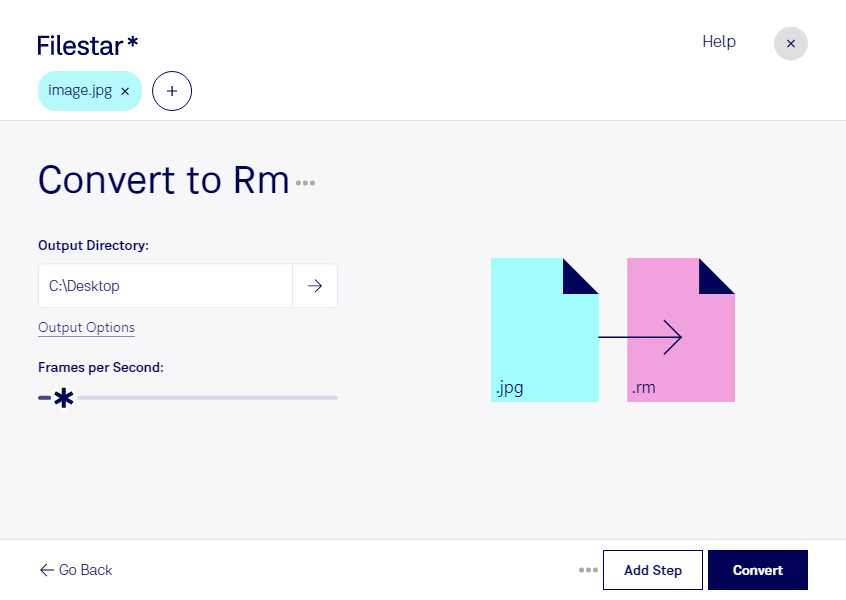
Преобразование JPG в RM позволяет использовать статичное изображение в видеоматериале формата RealMedia. JPG хранит растровую картинку, а RM предназначен для видео, поэтому такая задача требует преобразования содержимого, а не простого изменения расширения. Filestar помогает выполнять файловые операции в одном приложении на Windows и macOS.
Этот переход может понадобиться специалистам, которые работают с устаревшими медиасистемами и архивами RealMedia. Например, сотрудник цифрового архива может подготовить изображение для видеоматериала, совместимого с существующим проигрывателем, а специалист по мультимедийным экспозициям — адаптировать иллюстрацию для оборудования, принимающего RM. Перед обработкой важно проверить требования целевой системы: поддержка расширения сама по себе не гарантирует совместимость с конкретным устройством или программой.
Для повторяющихся задач в Filestar предусмотрена пакетная обработка. Вместо последовательной работы с каждым изображением вы можете применить одну операцию к группе файлов. Такой подход сокращает количество ручных действий при подготовке больших подборок и помогает выстроить единый процесс обработки.
Filestar — настольное приложение, а не онлайн-конвертер. Локальная обработка позволяет не передавать исходные изображения стороннему облачному сервису. Это снижает риски, связанные с загрузкой, хранением и доступом к копиям файлов на чужой инфраструктуре, что особенно важно для неопубликованных материалов, клиентских фотографий и внутренних документов. При этом безопасность зависит и от защиты вашего компьютера.
Если вы планируете регулярно преобразовывать JPG в RM, сначала проверьте результат на пробном файле в целевом проигрывателе. Обратитесь к команде Filestar, чтобы уточнить возможности обработки для вашей задачи.