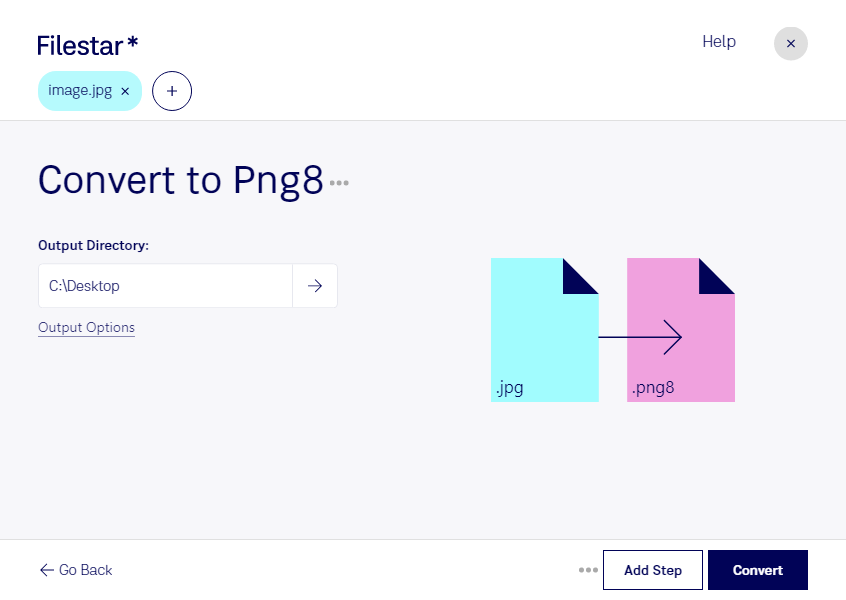
Если вам нужно конвертировать jpg в png8, Filestar поможет обработать как отдельное изображение, так и целую подборку. Программа работает на Windows и macOS и выполняет преобразование локально на вашем компьютере.
Оба формата относятся к растровым изображениям, но хранят цвет по-разному. jpg обычно используют для фотографий: он поддерживает миллионы оттенков и применяет сжатие с потерями. png8 — вариант PNG с индексированной палитрой, содержащей до 256 цветов. Он подходит для изображений с небольшим количеством оттенков: простых иллюстраций, графических элементов и отдельных веб-материалов.
Такое преобразование полезно веб-дизайнерам, которые готовят графику для интерфейсов, специалистам по электронной коммерции, обрабатывающим изображения для каталога, и разработчикам, которым нужны ресурсы с ограниченной палитрой. Например, png8 можно использовать для простой схемы или иллюстрации, полученной в jpg. Для фотографии с плавными градиентами результат стоит проверить: сокращение палитры может привести к заметным переходам между оттенками.
Пакетная конвертация в Filestar избавляет вас от повторения одних и тех же действий для каждого файла. Вы можете подготовить группу изображений за один запуск, что удобно при работе с большим каталогом или набором материалов для проекта. Перед обработкой всей подборки полезно оценить результат на нескольких типичных примерах.
Локальная обработка помогает сохранить контроль над рабочими файлами: для преобразования их не нужно передавать облачному сервису. Это сокращает риски, связанные с загрузкой и хранением копий у стороннего поставщика, особенно если изображения содержат клиентские материалы или неопубликованные макеты.
Учтите, что переход в png8 не восстановит детали, утраченные при сжатии jpg, и не гарантирует уменьшения размера файла. Если вы хотите подобрать подходящий формат и организовать пакетную обработку под ваши задачи, свяжитесь с командой Filestar.